
- #セキュリティ対策
- #セキュリティガバナンス
- #情報セキュリティ
- #DX
- #EMOROCO CRM Lite
- #Creative CRM
- #アーカス・ジャパン
- #CRM4.0
- #法人心理学
- #企業心理学
- #CRMドクター
- #CRM・xRM
- #EMOROCO
- #人工知能・機械学習(AI・ML)
- #顧客・販売戦略(SFA)
- #カスタマーサービス・コールセンター(CS)
- #マーケティング・オートメーション(MA)
- #カスタマーエクスペリエンス(顧客体験)
- #AI
- #フィールドサービス(FS)
- #CRM
Webリソース機能 実践編 — フォームに「補助説明パネル」を追加してみる
こんにちは、CRMエバンジェリストの松原です。
標準画面だけでは足りない、あと一歩を埋める
CRMを現場に定着させようとすると、こんな場面に必ず出会います。
「このフィールド、何を入力すればいいのか新人には分かりにくい」
「入力例を画面に出しておきたいけれど、標準機能だけでは表現しきれない」
エンティティやフィールド、フォームをノーコードで組み立てられるEMOROCO CRM Liteでも、さすがに「HTMLで書いた補助説明パネルを埋め込む」ようなことは、標準のフォーム設定画面だけでは対応しきれません。
ここで活躍するのがWebリソース機能です。
今回は、実際の管理画面を見ながら、Webリソースをどう作成し、フォームに組み込んでいくのかを手順として解説します。
Webリソースとして登録できるファイルの種類
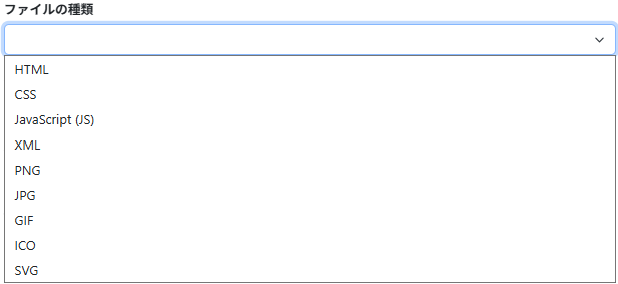
Webリソースの作成画面では、ファイルの種類として次の9種類から選べます。
- HTML
- CSS
- JavaScript(JS)
- XML
- PNG
- JPG
- GIF
- ICO
- SVG
つまり、単なる静的な画像だけでなく、HTML・CSS・JavaScriptをひとまとまりの部品として登録できるということです。
フォーム内に埋め込む説明パネルはもちろん、簡易的な入力チェックスクリプトや、独自の集計表示ロジックまで、コードとして管理画面上に保存しておけます。
Webリソース作成画面の使い方
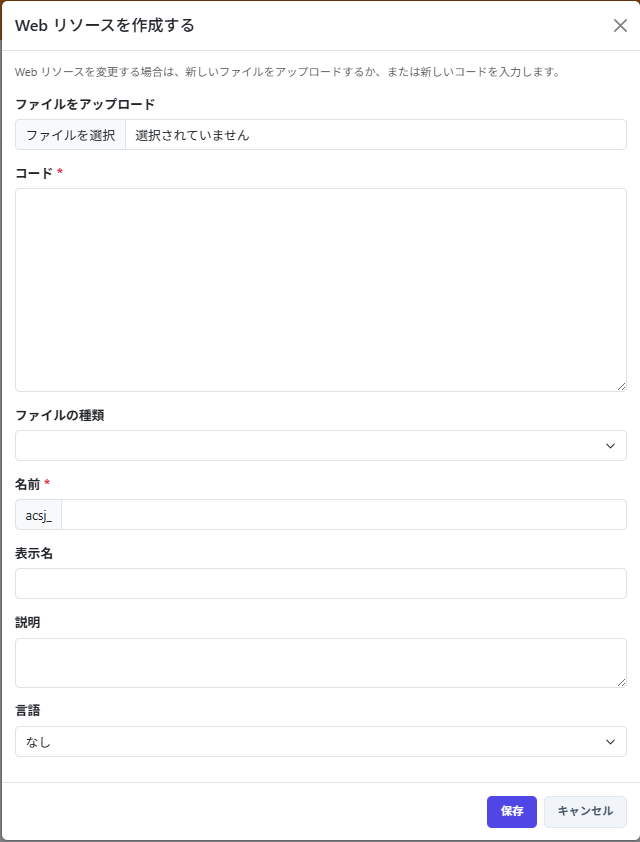
Webリソースの作成は、次の項目を埋めるだけです。
- ファイルをアップロード、またはコード欄に直接HTML/CSS/JSを記述
- ファイルの種類を選択(HTML、CSS、JSなど)
- 名前(内部的な識別名。テナントごとのプレフィックスが自動で付与されます)
- 表示名(管理画面上でわかりやすく表示するための名称)
- 説明(用途や埋め込み先のメモ)
- 言語(多言語対応が必要な場合に指定)
ファイルをアップロードする方法と、コードを直接貼り付ける方法のどちらにも対応しているため、手元に既存のHTMLファイルがあればそのままアップロードできますし、ちょっとした説明文だけならコード欄に直接書いてしまう方が早いこともあります。
実践例:フォームに入力ガイドパネルを追加する
具体的に、「見積金額を入力する際に、値引き承認が必要になる金額ラインをその場で表示する」という補助パネルを作ってみましょう。
- Webリソース作成画面で、ファイルの種類に「HTML」を選択
- コード欄に、金額のしきい値を説明する簡単なHTML(例:「30万円を超える場合は上長承認が必要です」といった案内文とスタイル)を記述
- 表示名を「見積金額入力ガイド」などわかりやすい名前に設定して保存
- フォーム設定画面から、対象のフォームに今回作成したWebリソースを配置
これで、見積フォームを開いた担当者の目に、入力の注意点が自然と入るようになります。
マニュアルを別途配布したり、口頭で都度説明したりする手間が減り、新人でも迷わず入力できる画面に近づきます。
標準機能を壊さず、必要な分だけ拡張する
Webリソース機能の良さは、CRMの標準的な仕組み(エンティティ・フィールド・フォーム・ワークフロー)を壊すことなく、必要な部分だけを軽量にカスタマイズできる点にあります。
全体をフルスクラッチで作り込むのではなく、「ここだけ、もう一歩気の利いた画面にしたい」という部分に絞って手を加えられるため、保守の負担も最小限に抑えられます。
管理画面からいつでも内容を差し替えられるので、業務ルールが変わったときも、フォームそのものを作り直すことなく、Webリソースの中身を更新するだけで対応できます。
EMOROCO CRM Liteは月額1,500円/ユーザー(最低3ユーザーから)・初期費用0円で、30日間の無料トライアル(https://www.emoroco.com/)から始められます。
IT導入補助金対象ツール番号:DL07-0022934。
関連記事
関連記事や関連ページのご紹介


この記事を書いた人