
- #セキュリティ対策
- #セキュリティガバナンス
- #情報セキュリティ
- #DX
- #EMOROCO CRM Lite
- #Creative CRM
- #アーカス・ジャパン
- #CRM4.0
- #法人心理学
- #企業心理学
- #CRMドクター
- #CRM・xRM
- #EMOROCO
- #人工知能・機械学習(AI・ML)
- #顧客・販売戦略(SFA)
- #カスタマーサービス・コールセンター(CS)
- #マーケティング・オートメーション(MA)
- #カスタマーエクスペリエンス(顧客体験)
- #AI
- #フィールドサービス(FS)
- #CRM
EMOROCO CRM Liteの実際の画面で見るUIガイド — ダッシュボード・GISマップ・ワークフロー・スコアリング・カレンダー連携の使い方
こんにちは、CRMエバンジェリストの松原です。
「機能の説明は読んだけど、実際の画面がどうなのか見たい」
CRMの導入検討で必ず出てくる声です。
この記事では、EMOROCO CRM Liteの実際の画面を使いながら、主要機能の使い方を解説します。
実際の画面を見ることで「自社で使えるかどうか」の判断が格段に速くなります。
画面①:共有ダッシュボード——チーム全体の状況を把握する
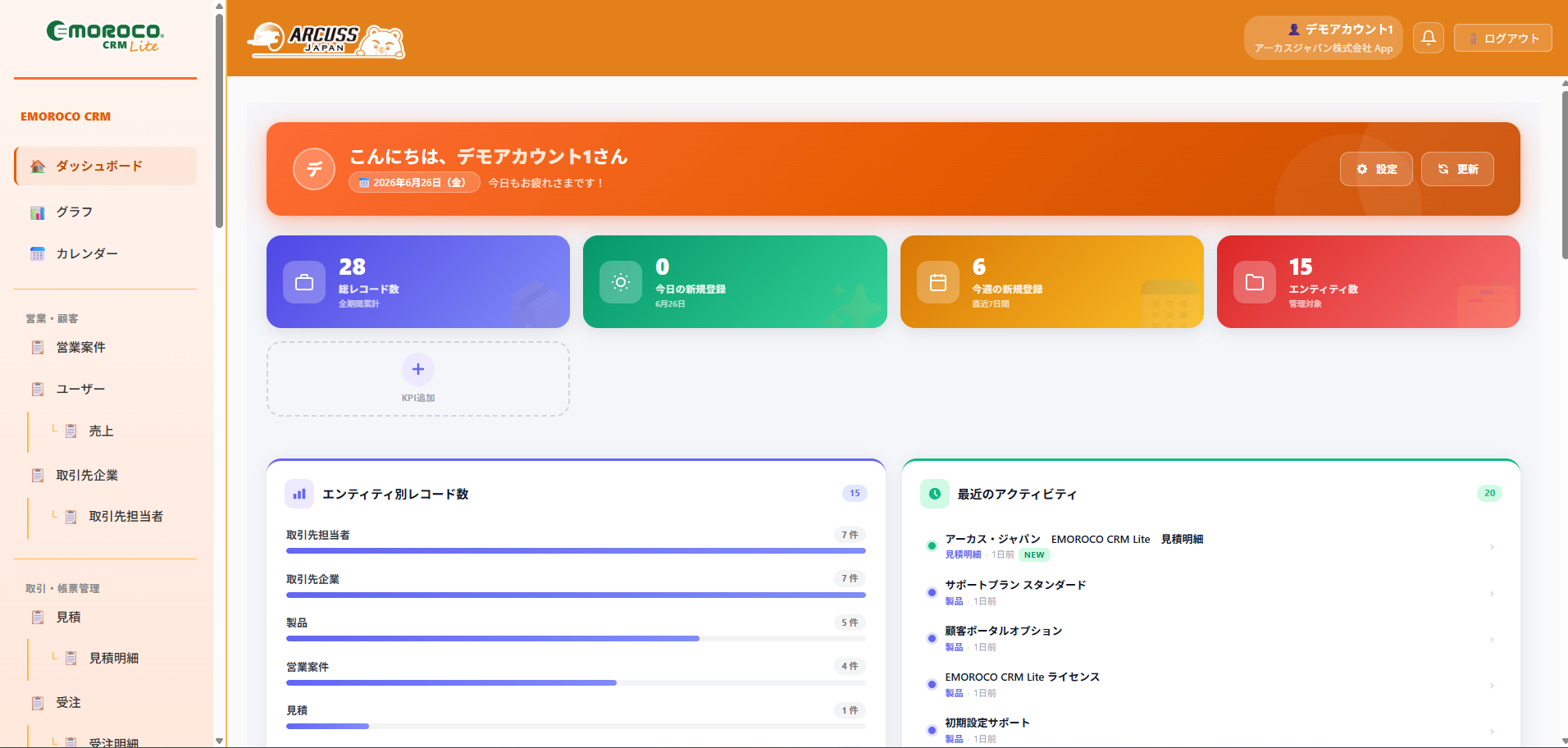
ログイン直後に表示される共有ダッシュボードです。チームメンバー全員が同じ情報を見る画面です。
画面上部の4つのKPIカードで「総レコード数・今日の新規登録・今週の新規登録・エンティティ数」が一目でわかります。
中央の「エンティティ別レコード数」バーグラフで、どのデータが何件登録されているかを把握できます。
右側の「最近のアクティビティ」でチームの最新操作が確認できます。
画面②:個人ダッシュボード——自分だけのKPI管理画面
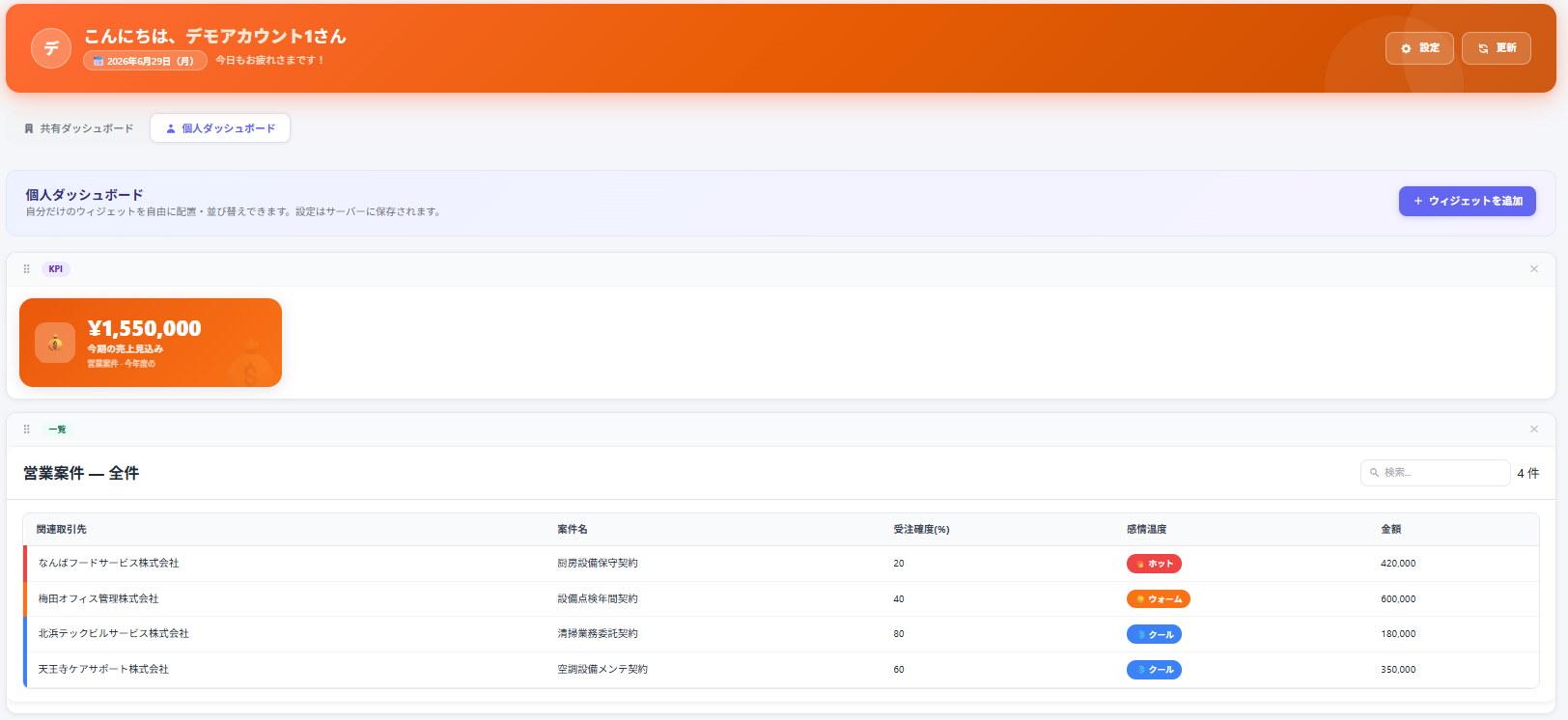
共有ダッシュボードと切り替えて使う「個人ダッシュボード」です。画面上部のタブで切り替えられます。
個人ダッシュボードの3つの特徴:
「+ウィジェットを追加」ボタンで
KPI・一覧・グラフ等を自由に組み合わせ
② KPIで経営目標の達成度を確認
「今期の売上見込み ¥1,550,000」のように
自分が追うべき数字を常に表示
③ 案件一覧に感情温度が色表示
ホット🔴・ウォーム🟠・クール🔵が
一覧上でひと目でわかる
マネージャーは担当者ごとの数字を見るビューに、営業担当者は自分の今日のタスクとKPIを見るビューに——それぞれが最適な画面を自分で設計できます。
画面③:GISマップ(取引先企業地図表示)——顧客を地図で見る
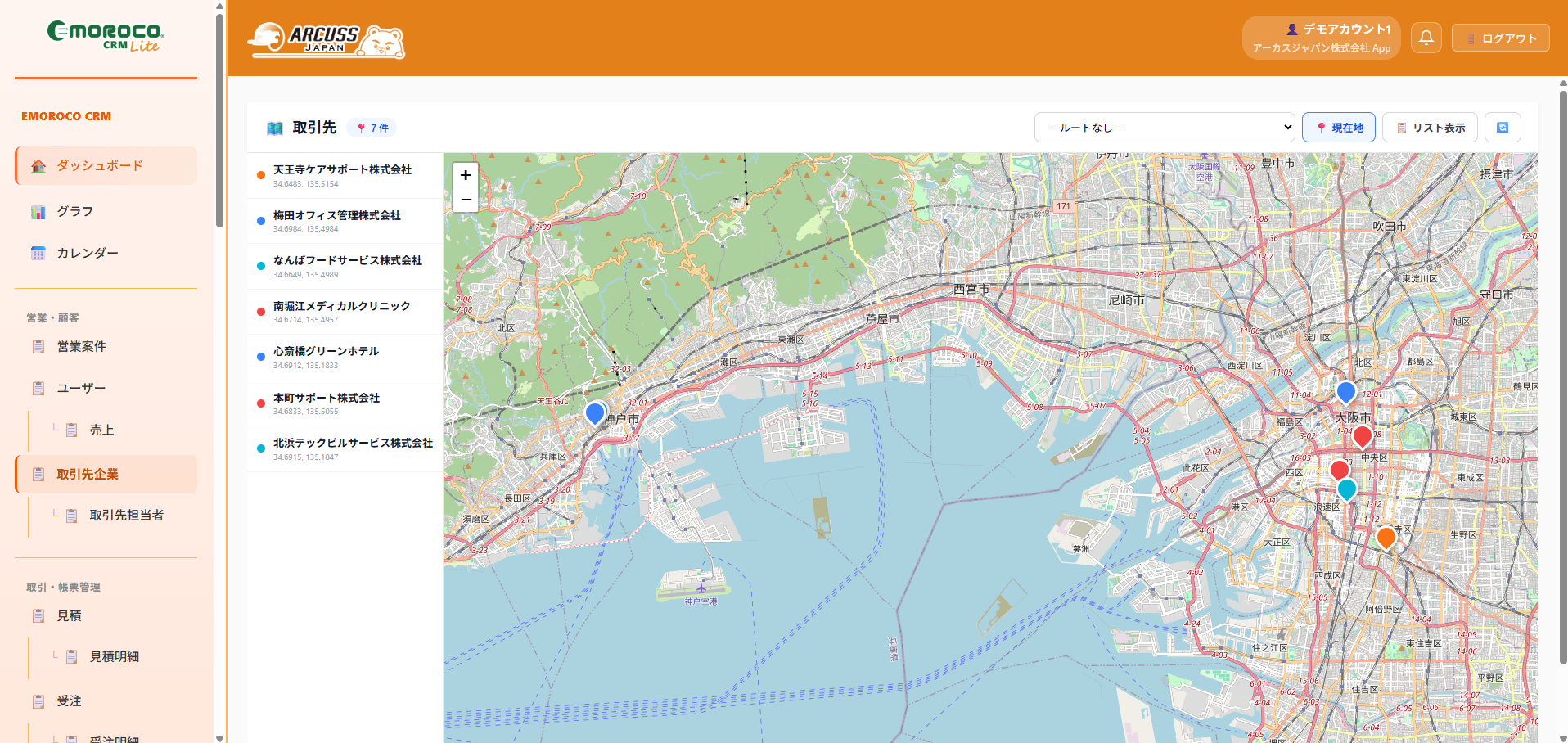
取引先企業を地図上にピンで表示したGISマップです。ピンの色が感情温度に対応しています。
🟠 オレンジピン:ウォーム
🔵 青ピン:クール
🩵 水色ピン:コールド
「今日のエリアで、クール以下の顧客はどこにいるか」が地図で一目でわかります。
画面④:ルート最適化——訪問順を自動で決める
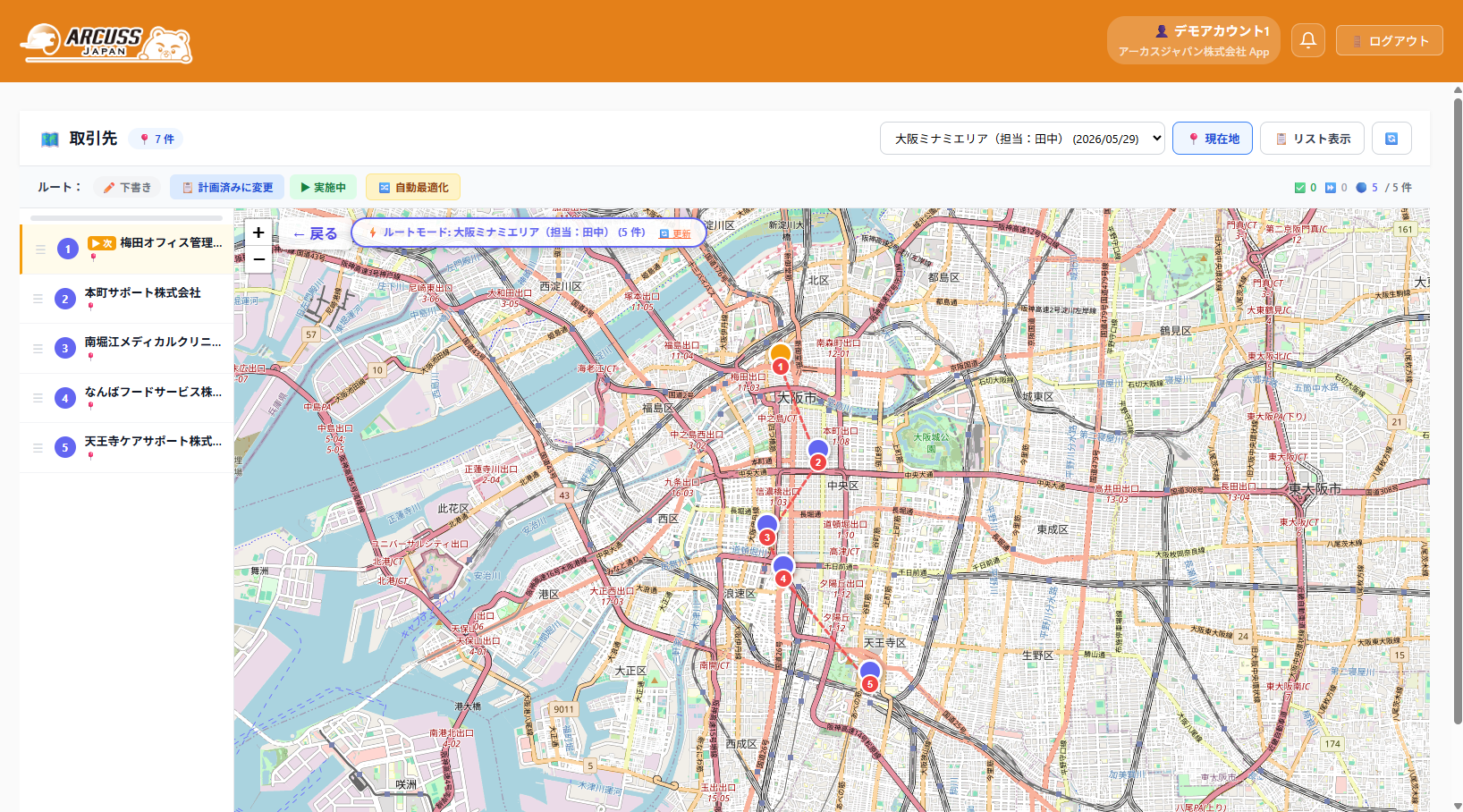
「自動最適化」ボタンで訪問ルートを自動最適化。各ピンに番号が表示され、今日の訪問順序が一目でわかります。この操作が30秒で完了します。
画面⑤:スコアリングルール管理——ナーチャリングスコアのルール設定

MAリードナーチャリングのスコアリングルールを設定する画面です。
・ルール名・対象エンティティ
・トリガー(レコード作成・フィールド変更等)
・スコアの加算・減算値(+10・+5・-5等)
・適用モード(1回のみ・繰り返し)
・優先度・有効/無効の切り替え
「Web問い合わせで+10点」「役職が部長以上で+5点」のように、自社の営業プロセスに合わせてノーコードで設定できます。
画面⑥:ポータルユーザー紐づけ——スコアの客観データを収集する

顧客ポータルへのアクセスをナーチャリングスコアに反映するために、ポータルユーザーとCRMのレコードを紐づける管理画面です。
「全リンク・承認待ち・未紐づけ」の3タブで管理。
未紐づけのポータルユーザーに「紐づける」ボタンで関連付けすると、その後のポータルアクセスが自動でスコアに加算されます。
画面⑦:ワークフローアクション——自動化できるアクションの種類
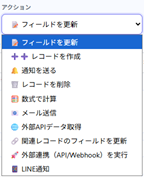
ワークフローで設定できるアクションの一覧です。
・フィールドを更新
・レコードを作成
・通知を送る
・レコードを削除
・数式で計算
・メール送信
・外部API/データ取得
・関連レコードのフィールドを更新
・外部ロジック呼び出し(API/Webhook)を実行
・LINE通知
LINE通知・外部ロジック呼び出しを含む10種類のアクションが標準搭載されています。
「感情温度がクールになったらLINEに通知」「受注確定時に外部システムにデータを送信」といった設計がノーコードで実現できます。
画面⑧:Microsoft 365カレンダー連携
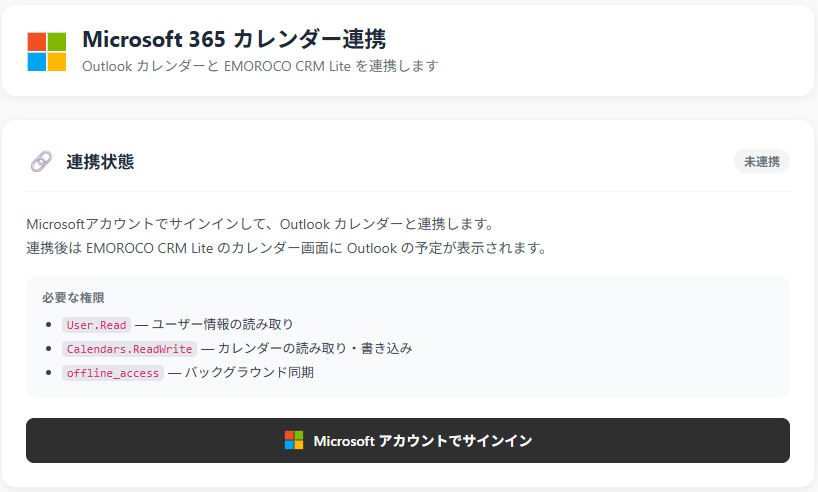
OutlookカレンダーとEMOROCO CRM Liteを連携する設定画面です。
CRMのカレンダー画面にOutlookの予定が表示される
必要な権限:
・User.Read:ユーザー情報の読み取り
・Calendars.ReadWrite:カレンダーの読み取り・書き込み
・offline_access:バックグラウンド同期
「Microsoftアカウントでサインイン」ボタンをクリックするだけで連携が完了します。
Microsoft 365環境を使っている企業が、CRMとOutlookを行き来する手間がなくなります。
画面⑨:フィールドカスタマイズ——ノーコードで今日変える
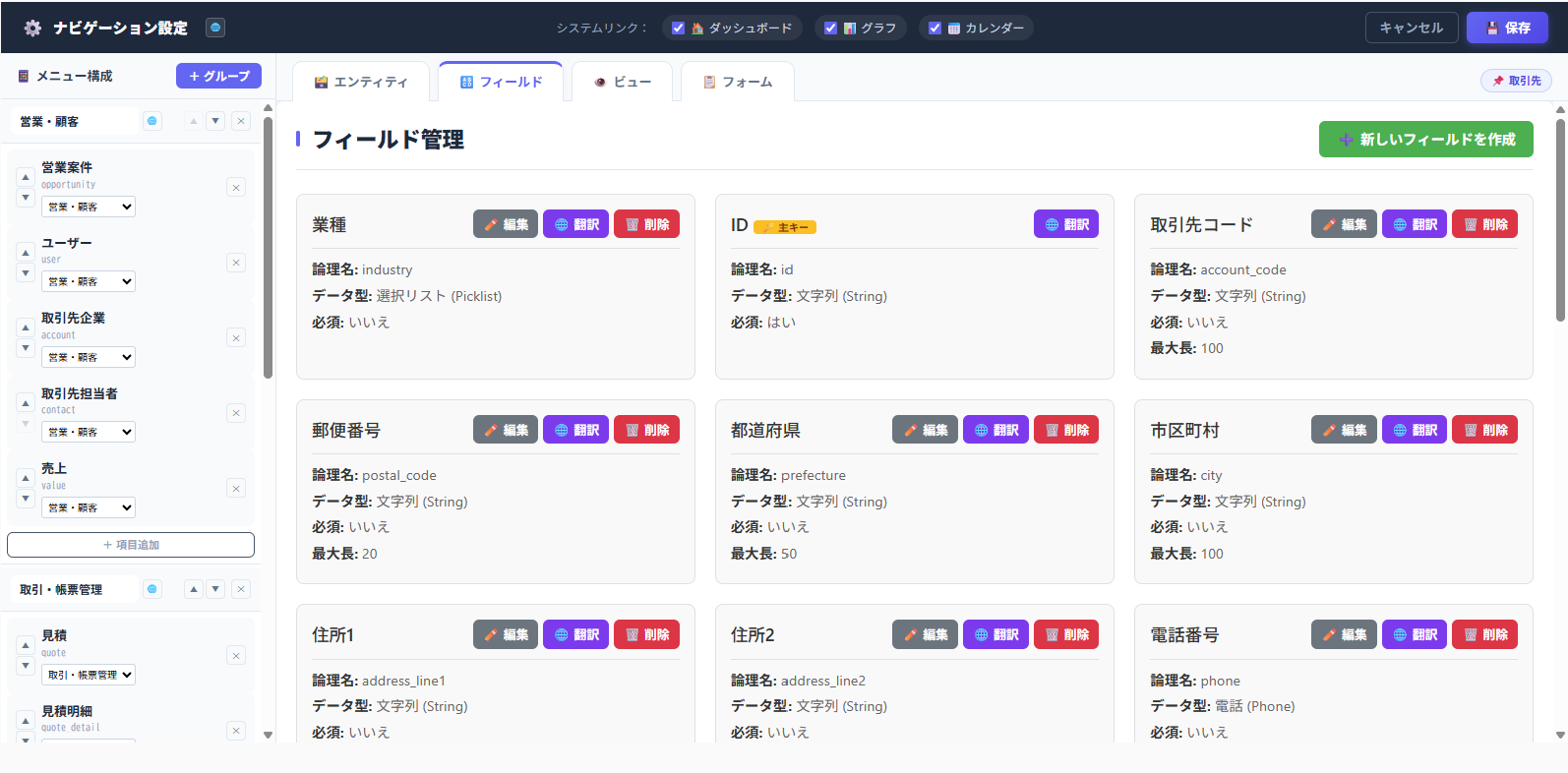
フィールド(入力項目)の追加・変更を行うカスタマイズ画面です。「+フィールド追加」ボタンからプログラミング不要で新しいフィールドを追加できます。
業種に合った独自フィールドをその日のうちに設定できます。
30日間の無料トライアルで実際に触ってみる
この記事で紹介した全ての画面を、30日間の無料トライアルで実際に操作できます。
まず「取引先企業」に既存の顧客データをCSVでインポートし、GISマップで地図表示してみてください。
「自社の顧客が地図で見える」その瞬間が、最初の判断基準になります。
30日間の無料トライアルはこちら
デジタル化・AI導入補助金2026 対応ツール番号:DL07-0022934
製品情報:https://www.emoroco.com/
関連記事
関連記事や関連ページのご紹介


この記事を書いた人