
【EMOROCO CRM Lite機能紹介】第3回 フィールド機能|必要な情報を正しく・分かりやすく管理するための基本設定
はじめに
前回は、EMOROCO CRM Liteで管理するデータの土台となる「エンティティ機能」をご紹介しました。
今回は、そのエンティティにどのような情報を登録するのかを決める、「フィールド機能」についてご紹介します。
「入力項目が多すぎて分かりにくい」
「人によって入力内容がバラバラになる」
「必要な情報が抜け漏れてしまう」
このような課題を解決するために、フィールド設計は非常に重要です。
フィールドとは?
フィールドとは、データを入力・保存するための項目のことです。
例えば「顧客」エンティティであれば、
- ・顧客名
- ・会社名
- ・電話番号
- ・メールアドレス
- ・住所
- ・担当者名
などがフィールドになります。
EMOROCO CRM Liteでは、業務に合わせて必要なフィールドを自由に追加・編集できます。
フィールド一覧画面
まずは、エンティティに設定されているフィールドを確認する画面です。
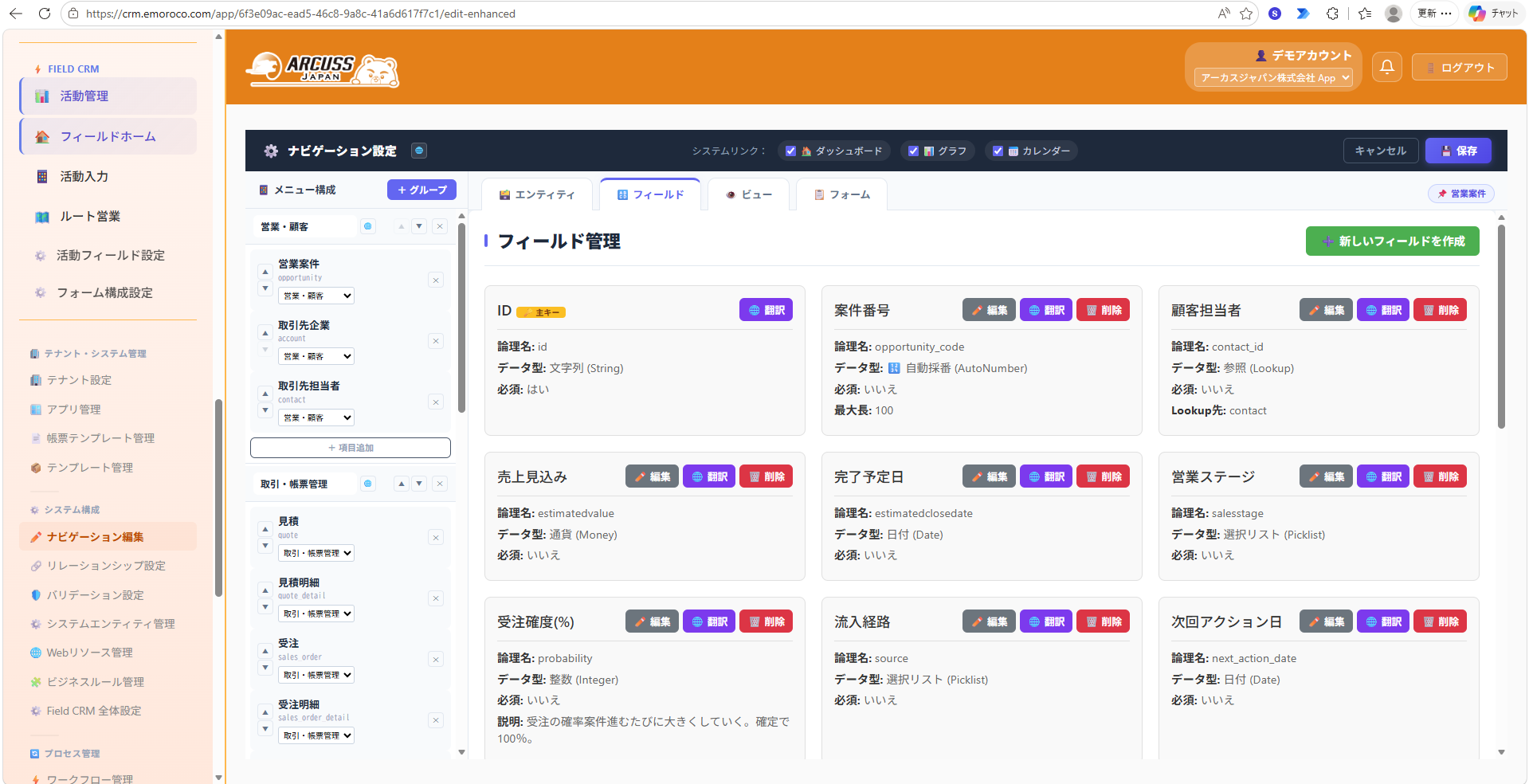
ここから、フィールドの追加・編集・削除を行います。
フィールドを追加する
新しい項目が必要になった場合は、「+追加」から簡単に作成できます。
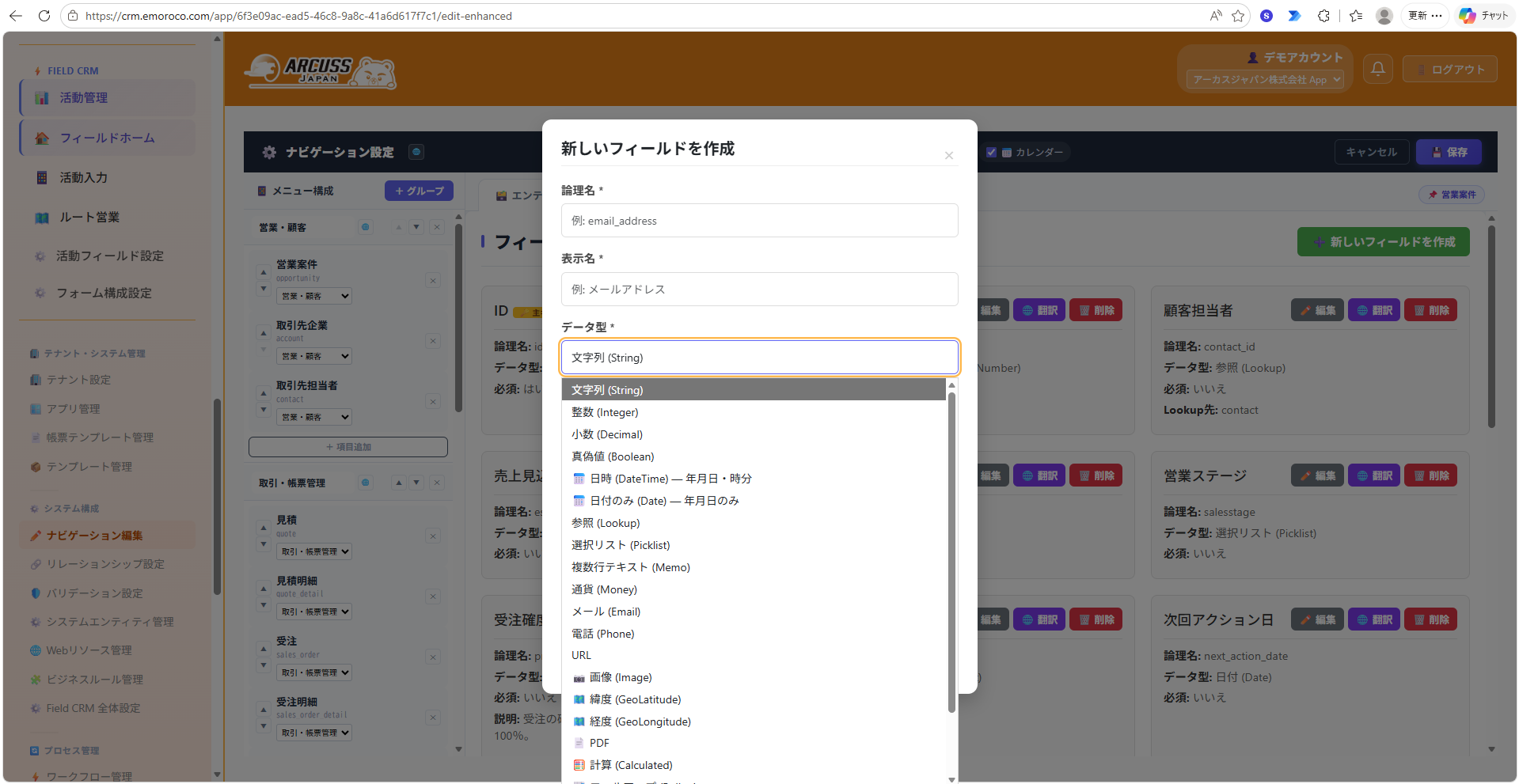
主な設定項目は以下の通りです。
- ・表示名
- ・論理名
- ・データ型
- ・必須設定
- ・説明
データ型を選択できる
入力内容に合わせて、適切なデータ型を選択できます。
例えば、
| 利用シーン | データ型 |
|---|---|
| 顧客名 | テキスト |
| 契約金額 | 数値 |
| 契約日 | 日付 |
| 対応状況 | 選択肢 |
| 有効/無効 | 真偽値 |
適切なデータ型を設定することで、入力ミスを防ぎ、集計や分析もしやすくなります。
必須項目で入力漏れを防止
「顧客名」や「メールアドレス」など、必ず入力してほしい項目は必須設定にできます。
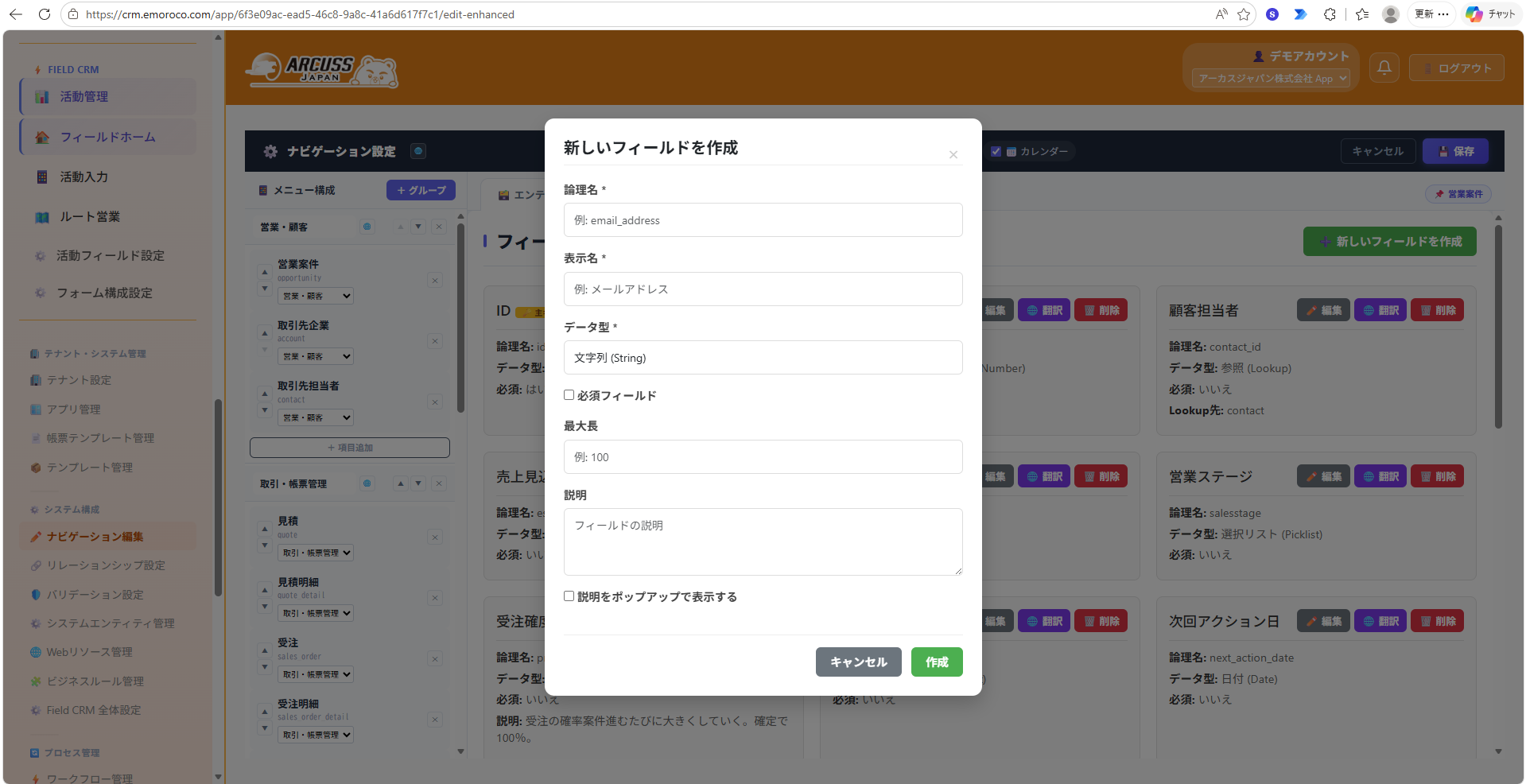
これにより、重要な情報の入力漏れを防ぐことができます。
選択肢で入力を統一
対応状況や案件ステータスなどは、自由入力ではなく選択肢にするのがおすすめです。
例えば、
- ・未対応
- ・対応中
- ・完了
のように設定することで、入力内容を統一できます。
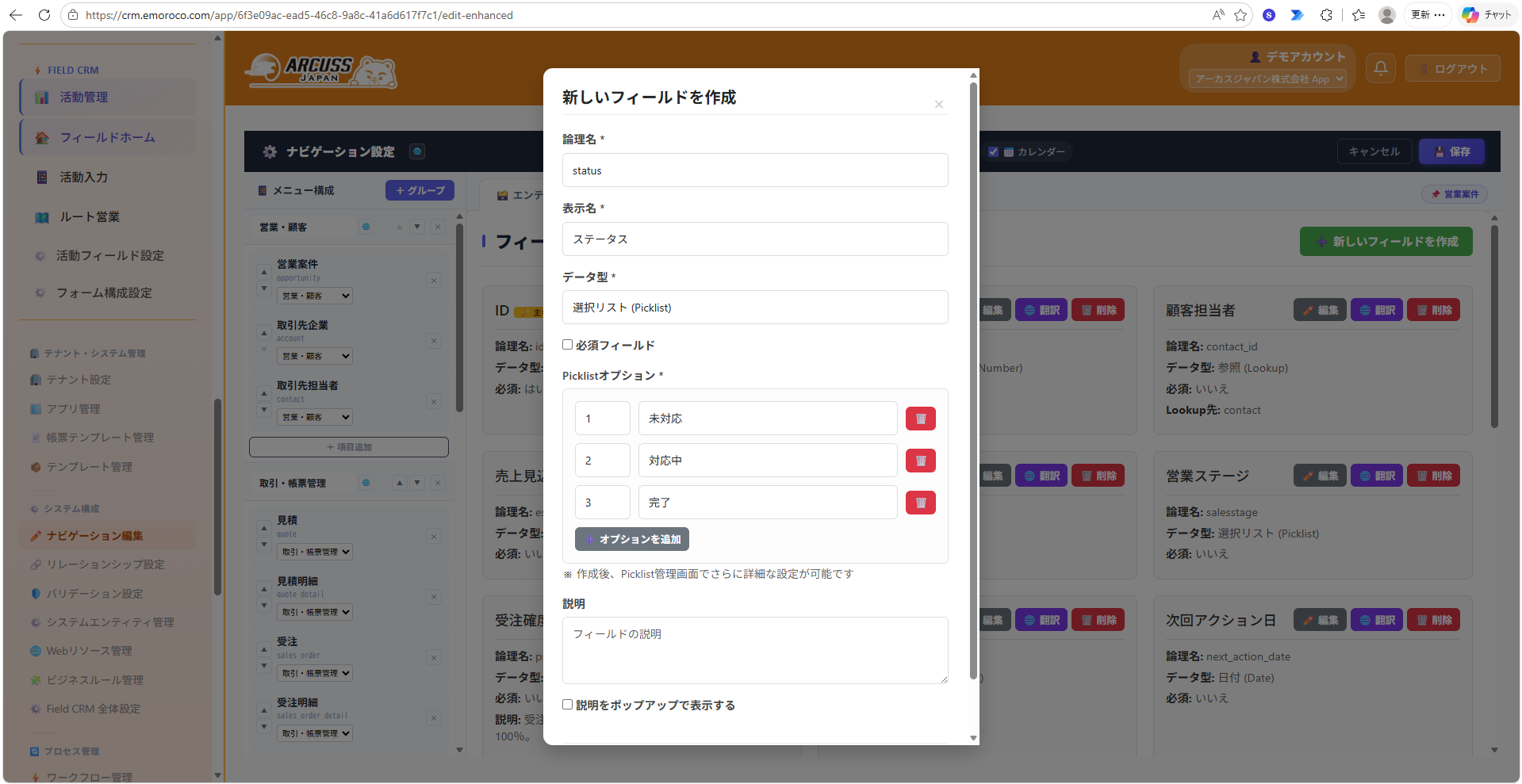
フィールド設計のポイント
1. 本当に必要な項目だけに絞る
項目を増やしすぎると、入力負担が大きくなります。
2. 自由入力を減らす
選択肢を活用すると、集計や分析がしやすくなります。
3. 後で分析することを意識する
「どんな情報を集計したいか」を考えて設計すると、将来的に役立ちます。
ワンポイント活用例 💡
問い合わせ管理で「問い合わせ種別」を選択肢にしておくと、
- ・製品について
- ・料金について
- ・不具合
- ・その他
といった集計が簡単にでき、どの問い合わせが多いかを分析できます。
この機能のメリット
フィールド機能を活用することで、
- ・入力ルールを統一できる
- ・入力漏れを防げる
- ・データ品質が向上する
- ・集計・分析しやすくなる
- ・業務に合わせて柔軟に変更できる
といった効果が期待できます。
まとめ
今回は、EMOROCO CRM Liteの「フィールド機能」をご紹介しました。
フィールドは、単なる入力項目ではなく、「どの情報を、どのようなルールで管理するか」を決める重要な機能です。
適切なフィールド設計を行うことで、入力しやすく、分析しやすいCRMを実現できます。
次回は、追加したフィールドをどのように画面へ配置するのか、「フォーム機能」についてご紹介します。ぜひご期待ください。
この記事を書いた人