
- #セキュリティ対策
- #セキュリティガバナンス
- #情報セキュリティ
- #DX
- #EMOROCO CRM Lite
- #Creative CRM
- #アーカス・ジャパン
- #CRM4.0
- #法人心理学
- #企業心理学
- #CRMドクター
- #CRM・xRM
- #EMOROCO
- #人工知能・機械学習(AI・ML)
- #顧客・販売戦略(SFA)
- #カスタマーサービス・コールセンター(CS)
- #マーケティング・オートメーション(MA)
- #カスタマーエクスペリエンス(顧客体験)
- #AI
- #フィールドサービス(FS)
- #CRM
EMOROCO CRM LiteとMicrosoft 365(Outlook)カレンダー連携ガイド — CRMとOutlookを行き来する手間をゼロにする
こんにちは、CRMエバンジェリストの松原です。
「OutlookとCRMを両方開いて、予定を二重管理している」
「CRMにアクティビティを登録するとき、Outlookの予定を見ながら転記している」
「Microsoft 365環境を使っているが、CRMとの連携ができていない」
Microsoft 365環境を使っている企業のCRM担当者から繰り返し聞く声です。
EMOROCO CRM LiteはMicrosoft 365(Outlook)カレンダーとの双方向連携に対応しました。
OutlookとEMOROCO CRM Liteのカレンダーを相互に同期することで、どちらのツールを開いても全ての予定が確認できます。
ツールを行き来する手間がなくなります。
Microsoft 365カレンダー連携でできること
方向①:Outlook → EMOROCO CRM Lite
・CRMのカレンダー画面にOutlookの予定が表示される
・CRMを開くだけで今日・今週の予定が一覧できる
・CRMのアクティビティ登録とOutlookの予定を
同じ画面で確認しながら記録できる
方向②:EMOROCO CRM Lite → Outlook
・CRMに登録した予定・アクティビティが
Outlookカレンダーに表示される
・Outlookを開くだけでCRMのスケジュールも確認できる
・普段Outlookで予定管理している担当者が
CRMを「別に開く必要がない」環境になる
連携の設定手順——3ステップで完了
STEP 1:Microsoft 365カレンダー連携設定を開く
EMOROCO CRM Liteの設定画面から「Microsoft 365カレンダー連携」を開きます。
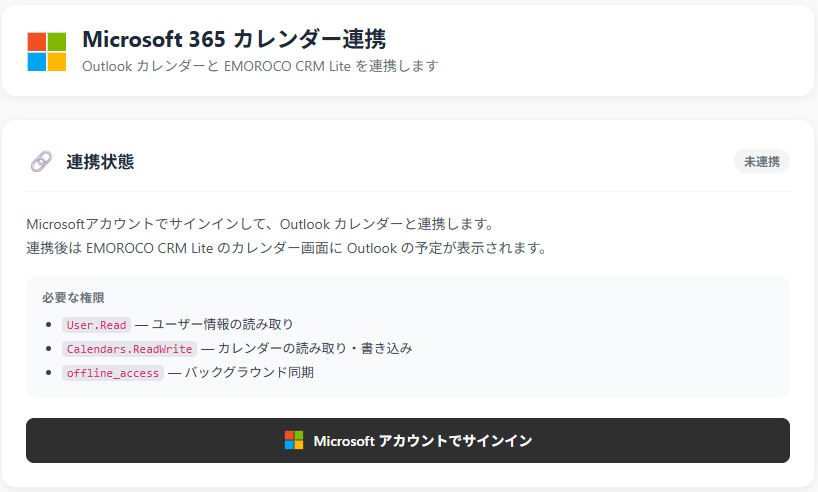
STEP 2:権限を確認して「Microsoftアカウントでサインイン」
連携に必要な権限は以下の3つです。
・Calendars.ReadWrite:カレンダーの読み取り・書き込み
・offline_access:バックグラウンド同期
「Microsoftアカウントでサインイン」ボタンをクリックし、Microsoft 365のアカウントでサインインします。
STEP 3:連携完了・双方向同期を確認
サインイン後、連携状態が「連携済み」に変わります。
① EMOROCO CRM Lite → カレンダー画面を開く
→ Outlookに登録した予定が表示されているか確認
② Outlook → カレンダーを開く
→ EMOROCO CRM Liteに登録したアクティビティ・
予定がOutlookに表示されているか確認
Microsoft 365環境の企業がCRMに求めること
日本の中小企業・中堅企業の多くがMicrosoft 365環境を使っています。Teams・Outlook・Excel・SharePoint——これらと連携できるCRMかどうかが、導入後の定着率を大きく左右します。
Outlook カレンダー連携(双方向・今回追加)
→ CRMカレンダー ⇔ Outlook カレンダーの双方向同期
→ どちらで入力しても両方に反映される
Power Automate連携(Zapier経由でも可)
→ ExcelやTeams・SharePointとのデータ連携
Microsoft Teams通知
→ CRMのワークフローからTeamsに通知
Azure Active Directory(SSO)
→ Microsoft 365アカウントでCRMにログイン
→ セルフホスト環境での認証統合
EMOROCO CRM LiteはAzureインフラ上で動作するため、Microsoft 365環境との親和性が高く、これらの連携が自然に実現できます。
Power Automateとの組み合わせ——さらに深い連携へ
Outlook カレンダー連携に加えて、Power Automateを使うとより高度な連携が実現できます。
① Outlookにメールが届いたらCRMにアクティビティを自動登録
トリガー:特定の相手からメールを受信
アクション:EMOROCO CRM LiteのREST APIで
アクティビティレコードを自動作成
② CRMの案件フェーズ変更をTeamsに通知
トリガー:案件フェーズ=「受注確定」に変更
アクション:TeamsチャンネルにメッセージをPOST
③ SharePoint上のExcelが更新されたらCRMに反映
トリガー:SharePointのExcelテーブルに行追加
アクション:EMOROCO CRM Liteに顧客レコードを作成
詳しくはZapier・Power Automateの連携記事をご参照ください。
まとめ——「CRMが日常ツールになる」ための設計
CRMが現場で使われない最大の理由は「使いにくい」ではなく「使い始めるのが面倒」です。
EMOROCO CRM LiteとOutlookの双方向カレンダー連携は、この問題を根本から解決します。
→「CRMにも入力する」という二度手間がなくなる
Outlookに予定を入れればCRMにも反映される
→「CRMを別に開く必要がない」環境になる
「普段はOutlookで予定管理しているからCRMを開く習慣がない」という担当者も、Outlookを開けばCRMの予定が見える・CRMを開けばOutlookの予定が見える——この双方向の連携が、CRM定着率を高めます。
Microsoft 365環境をお使いの場合は、まずカレンダー連携から試してみてください。
EMOROCO CRM Liteの30日間無料トライアルはこちら
デジタル化・AI導入補助金2026 対応ツール番号:DL07-0022934
製品情報:https://www.emoroco.com/
関連記事
関連記事や関連ページのご紹介


この記事を書いた人