
- #セキュリティ対策
- #セキュリティガバナンス
- #情報セキュリティ
- #DX
- #EMOROCO CRM Lite
- #Creative CRM
- #アーカス・ジャパン
- #CRM4.0
- #法人心理学
- #企業心理学
- #CRMドクター
- #CRM・xRM
- #EMOROCO
- #人工知能・機械学習(AI・ML)
- #顧客・販売戦略(SFA)
- #カスタマーサービス・コールセンター(CS)
- #マーケティング・オートメーション(MA)
- #カスタマーエクスペリエンス(顧客体験)
- #AI
- #フィールドサービス(FS)
- #CRM
EMOROCO CRM Liteの実際の画面で見るUIガイド — ダッシュボード・GISマップ・ワークフロー・カスタマイズ設定の使い方
こんにちは、CRMエバンジェリストの松原です。
「機能の説明は読んだけど、実際の画面がどうなのか見たい」
CRMの導入検討で必ず出てくる声です。
この記事では、EMOROCO CRM Liteの実際の画面を使いながら、主要機能の使い方を解説します。
百聞は一見に如かず——実際の画面を見ることで「自社で使えるかどうか」の判断が格段に速くなります。
画面①:ダッシュボード——毎朝5分で全体を把握する
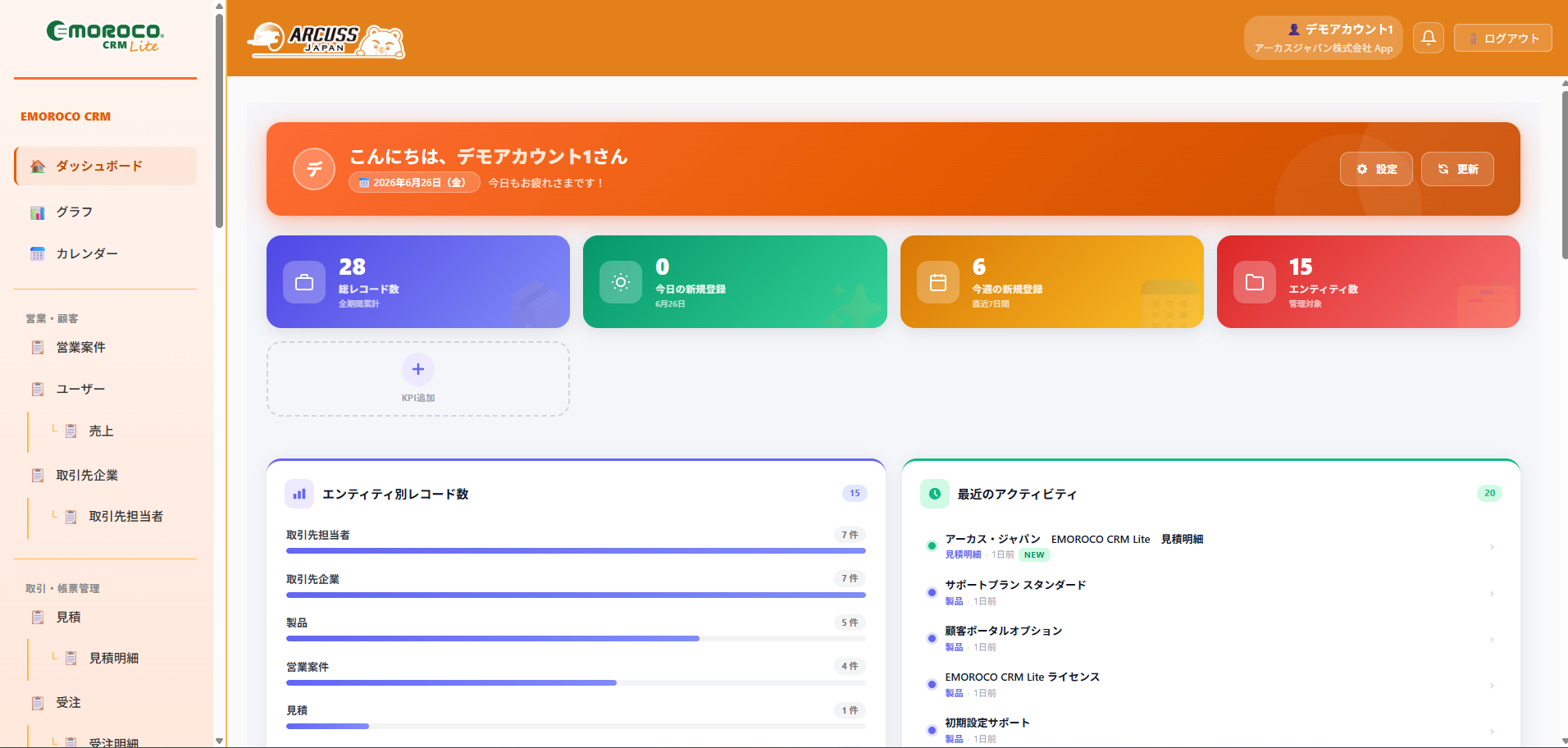
ログインすると最初に表示されるダッシュボードです。
画面上部に4つのKPIカードが表示されています。
・今日の新規登録:本日追加されたレコード数
・今週の新規登録:直近7日間
・エンティティ数:管理対象の種別数
画面中央の「エンティティ別レコード数」では、取引先担当者・取引先企業・製品・営業案件などのレコード数がバーグラフで一覧表示されます。
「どの情報がどれだけ登録されているか」が一目でわかります。
右側の「最近のアクティビティ」では、チームメンバーの最新の操作履歴がリアルタイムで表示されます。
3クリック以内の設計:
このダッシュボードから「今日フォローすべき顧客」に辿り着くまで3クリック以内。
情報を探しに行くのではなく、必要な情報が「迎えに来る」設計です。
画面②:GISマップ(取引先企業地図表示)——顧客を地図で見る
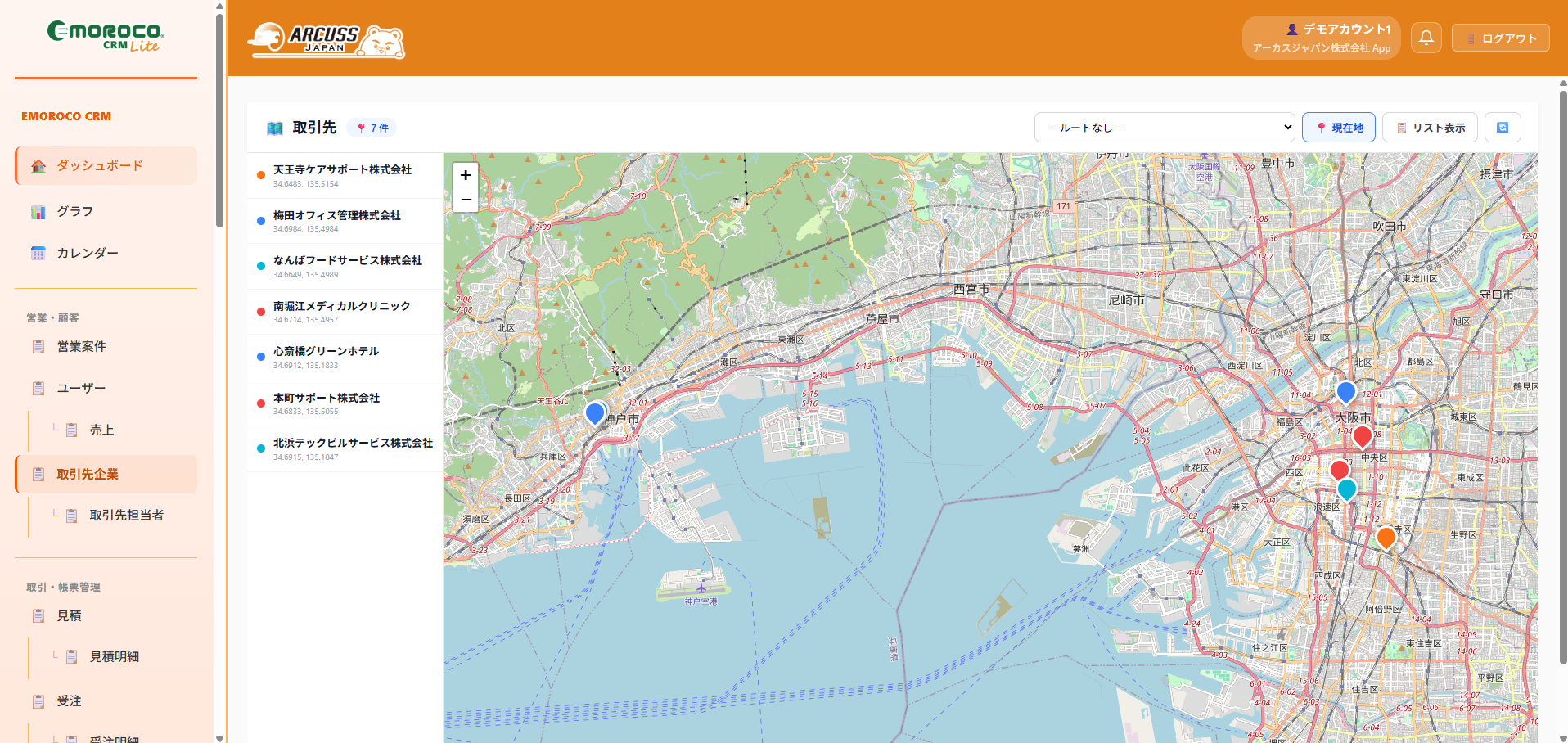
取引先企業を地図上にピンで表示したGISマップです。
大阪市内の顧客7社が地図上に表示されています。ピンの色が感情温度に対応しています。
🟠 オレンジピン:ウォーム(安定した関係)
🔵 青ピン:クール(距離を感じる)
🩵 水色ピン:コールド(ほぼ接触がない)
左側のリストには顧客名と住所が一覧表示されており、地図と連動しています。
顧客名をクリックすると詳細画面に遷移します。
「今日誰を訪問するか」を決めるとき、この地図を見れば「エリア内のクール以下の顧客」が一目でわかります。
移動効率と関係優先度を同時に判断できる設計です。
画面③:ルート表示——訪問順を自動最適化する
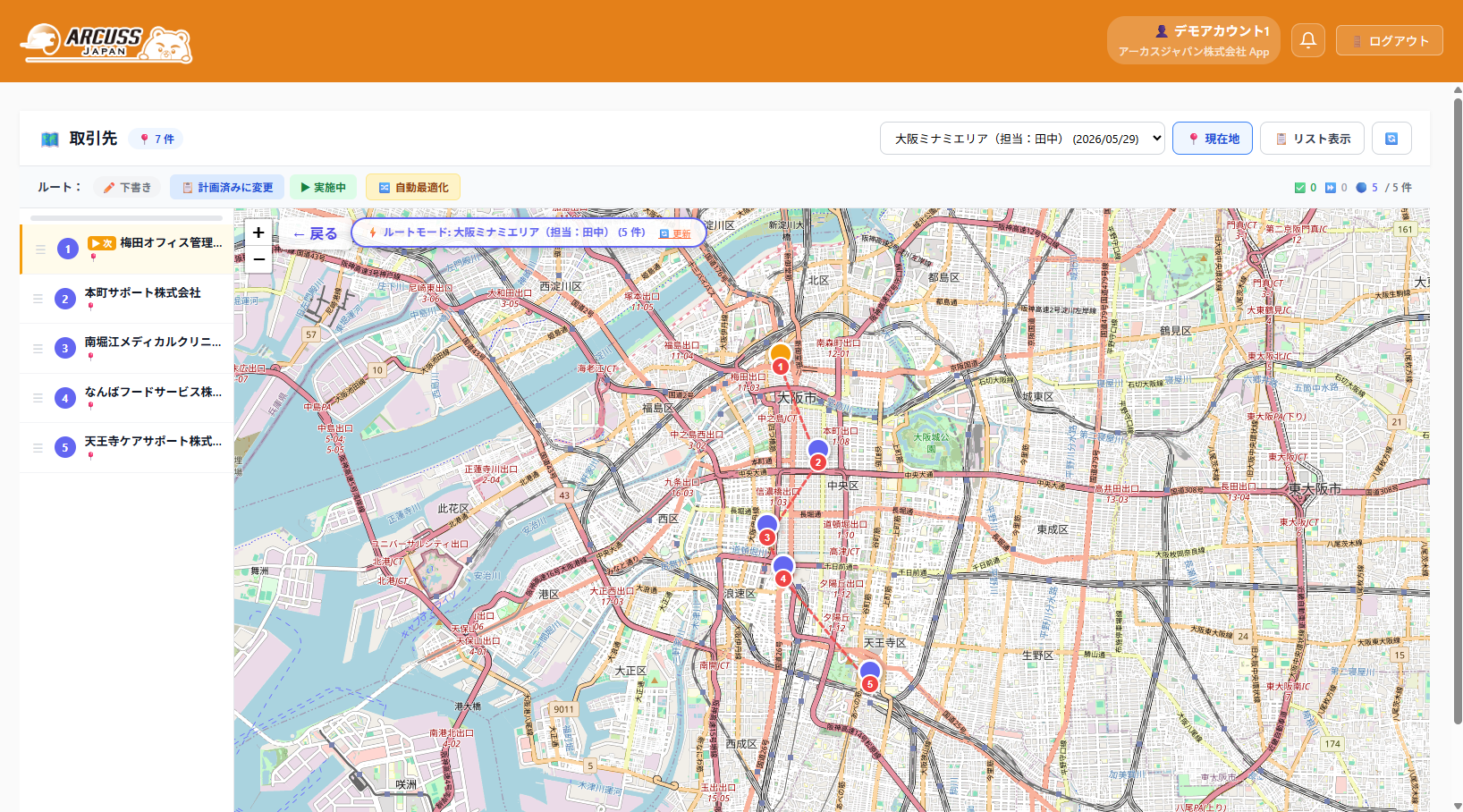
GISマップにルート最適化機能を組み合わせた画面です。
画面上部に「自動最適化」ボタンがあります。このボタンをクリックすると、選択した顧客への訪問ルートが自動で最適化されます。
各ピンに番号(①②③④⑤)が表示され、今日の訪問順序が地図上で視覚的に確認できます。地図上の青い線がルートを示しています。
左側リストの一番上(現在地から最初に向かう顧客)にはオレンジの再生ボタン▶が表示されており、ナビゲーションの起点がわかります。
この画面を見れば、「今日の訪問順を経験とカンで決める」から「データで決める」への転換が1画面で実現できます。
画面④:取引先企業詳細——顧客との関係を1画面で把握する
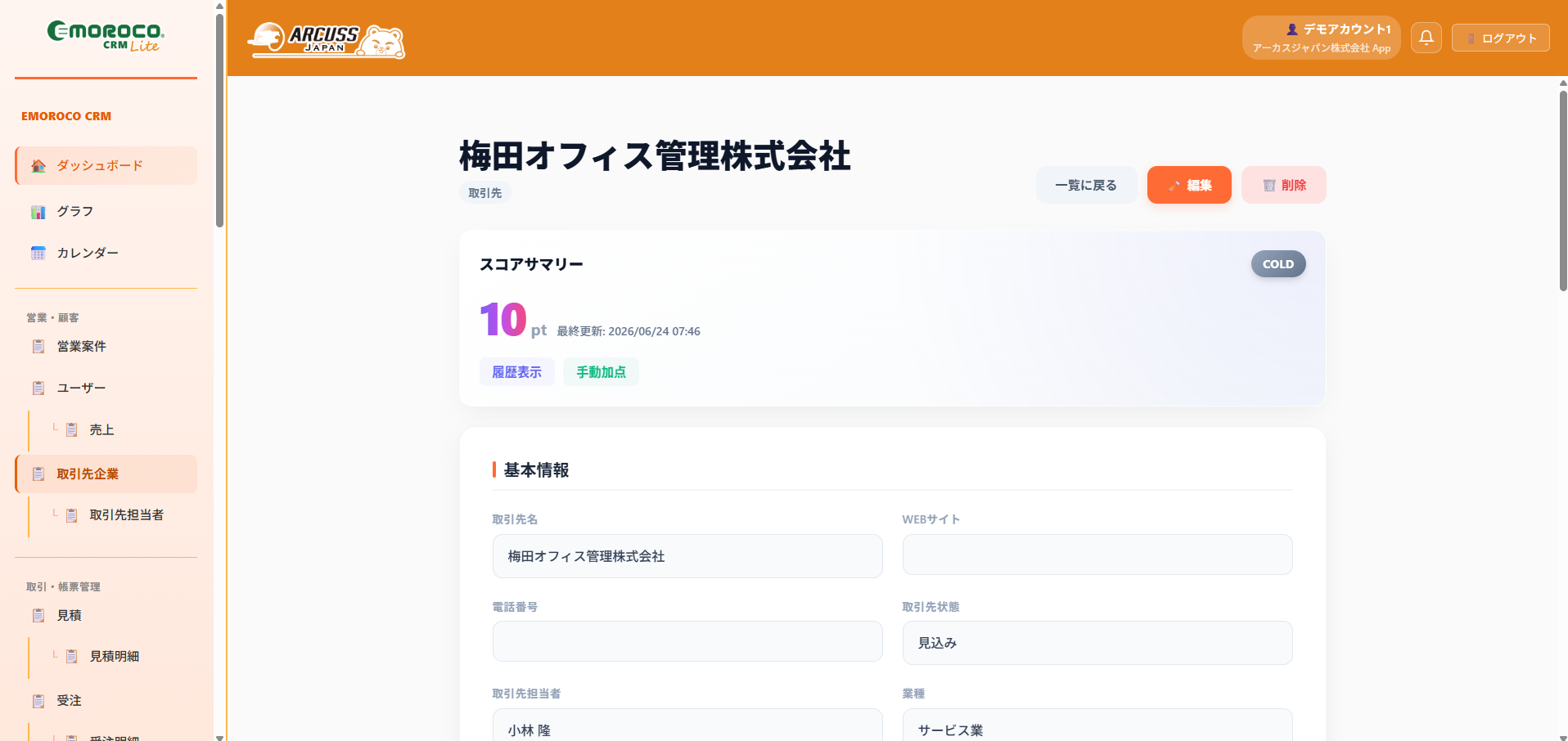
個別顧客の詳細画面です。
画面上部の「スコアサマリー」セクションに注目してください。
ステータス:COLD
これがナーチャリングスコアです。
ポータルアクセス・滞在時間・接触率などの客観データをもとに自動算出されます。
右上の「COLD」は感情温度を示しています。
2軸を1画面で確認できる設計:
スコア(客観)と感情温度(主観)が同じ画面に表示されることで、「この顧客との関係の実態」が即座に把握できます。
画面⑤:ワークフロー一覧——自動化の設計を管理する
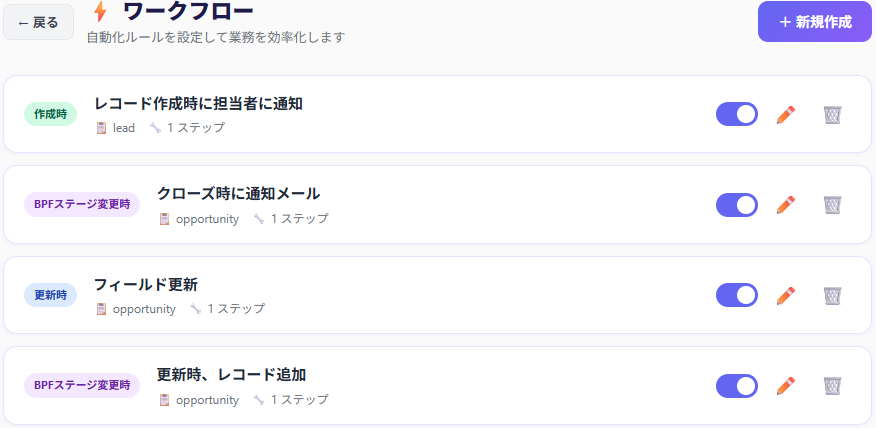
設定済みのワークフロー(自動化ルール)の一覧画面です。
各ワークフローには以下の情報が表示されています。
・トリガーの種類(作成時・BPFステージ変更時・更新時)
・対象エンティティ(lead・opportunity等)
・ステップ数
・有効/無効の切り替えトグル
右上の「+新規作成」ボタンから、新しいワークフローを追加できます。
トグルで有効/無効を瞬時に切り替えられます。
「先手の行動」を仕組みにする:
感情温度がクールに変化したとき・案件フェーズが変わったとき・一定期間未接触のとき——これらのトリガーに対してタスク生成・LINE通知・メール送信を自動実行できます。
画面⑥:カスタマイズ(フィールド設定)——ノーコードで今日変える
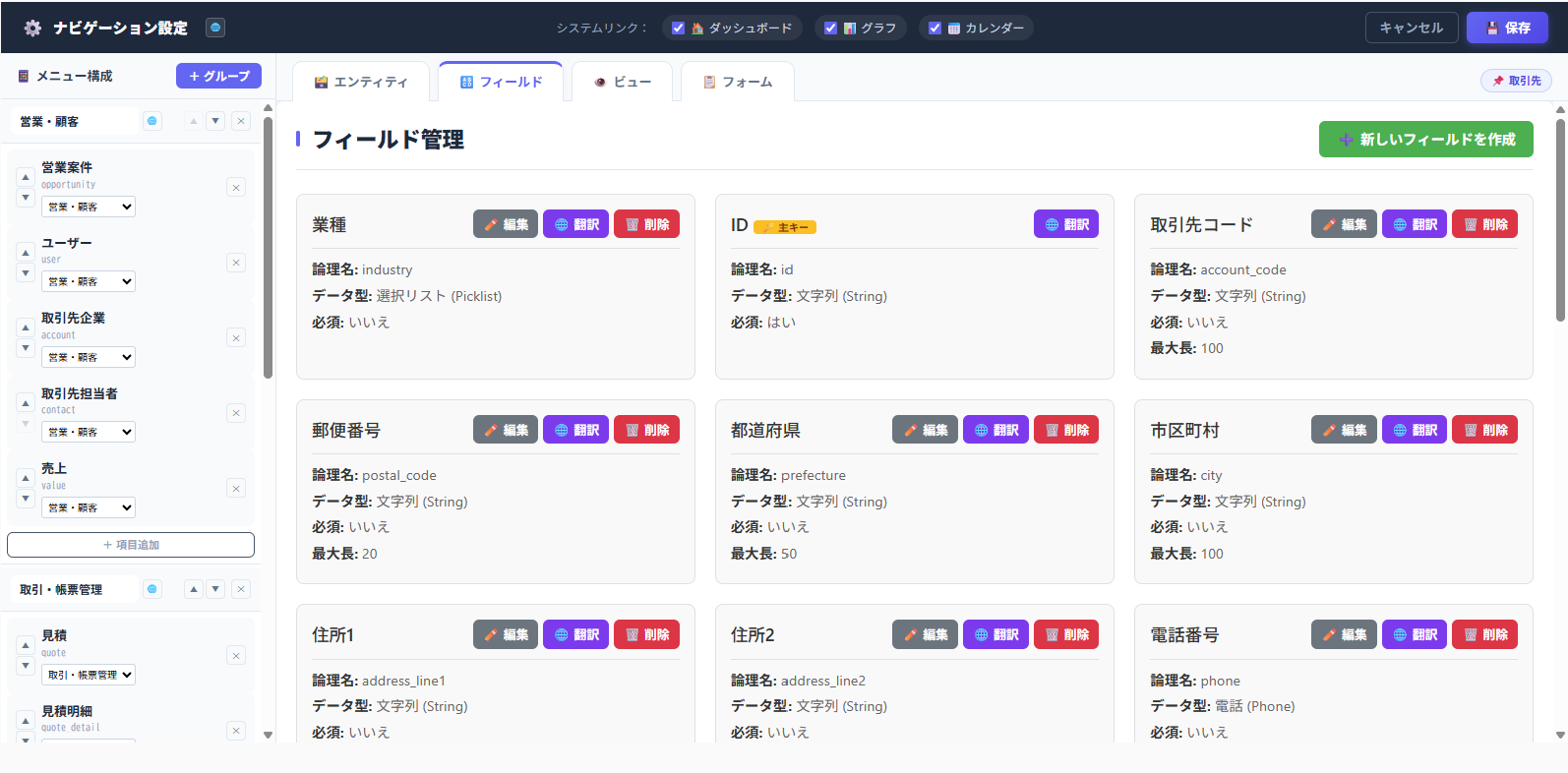
フィールド(入力項目)の追加・変更・削除を行うカスタマイズ画面です。
既存のフィールド一覧が表示されており、各フィールドの名称・データ型・必須/任意の設定が確認できます。
画面右上の「+フィールド追加」ボタンから、新しいフィールドをノーコードで追加できます。
IT担当者が不要な設計:
「感情温度」「納車日」「決算月」「体験授業日」——業種に合った独自フィールドをプログラミング不要でその日のうちに追加できます。
「気づいたことを今日反映する」設計が、CRMを育て続けることを可能にします。
その他の主要画面——補足説明
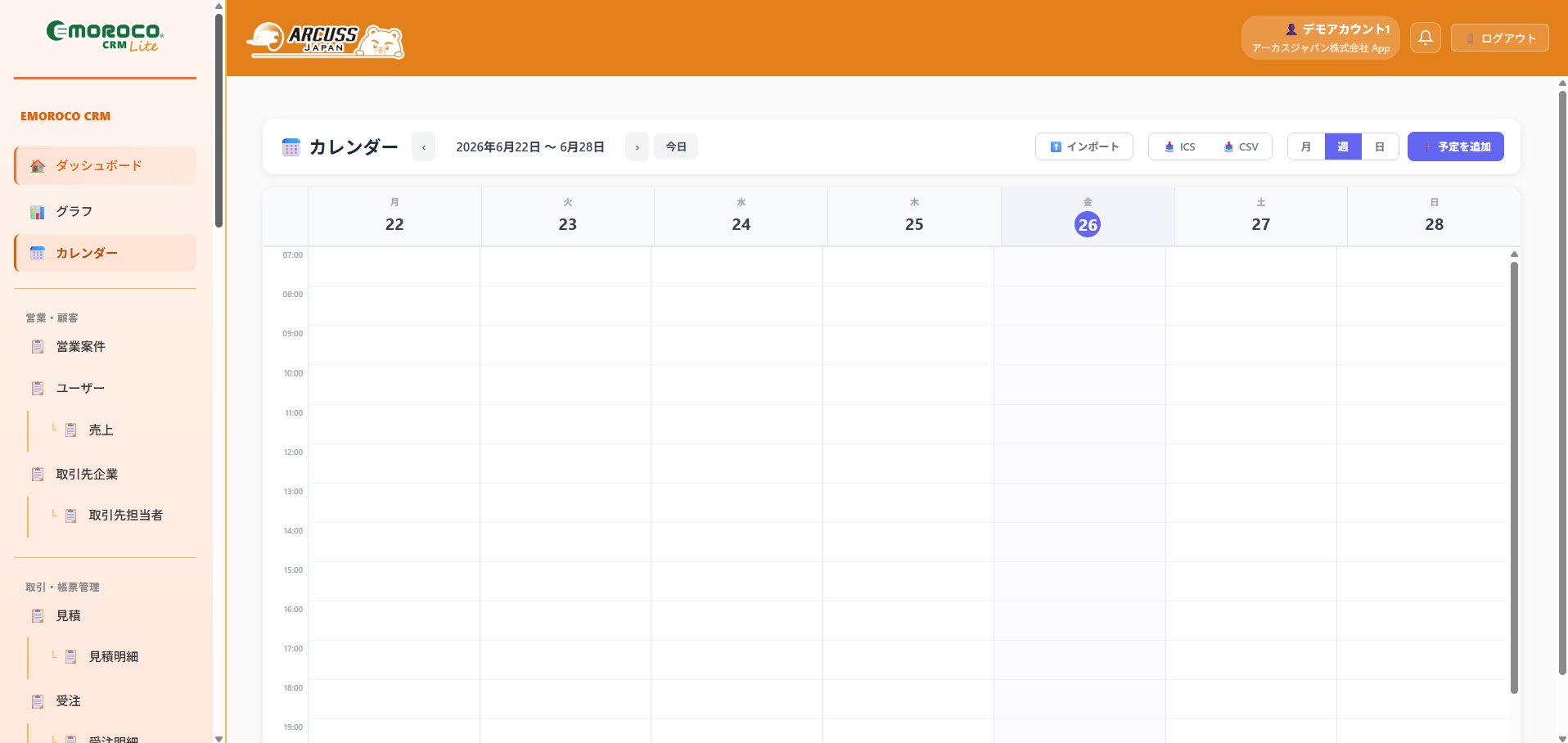
カレンダー
スケジュール管理画面。
CRMのタスク・活動予定をカレンダービューで確認できます。
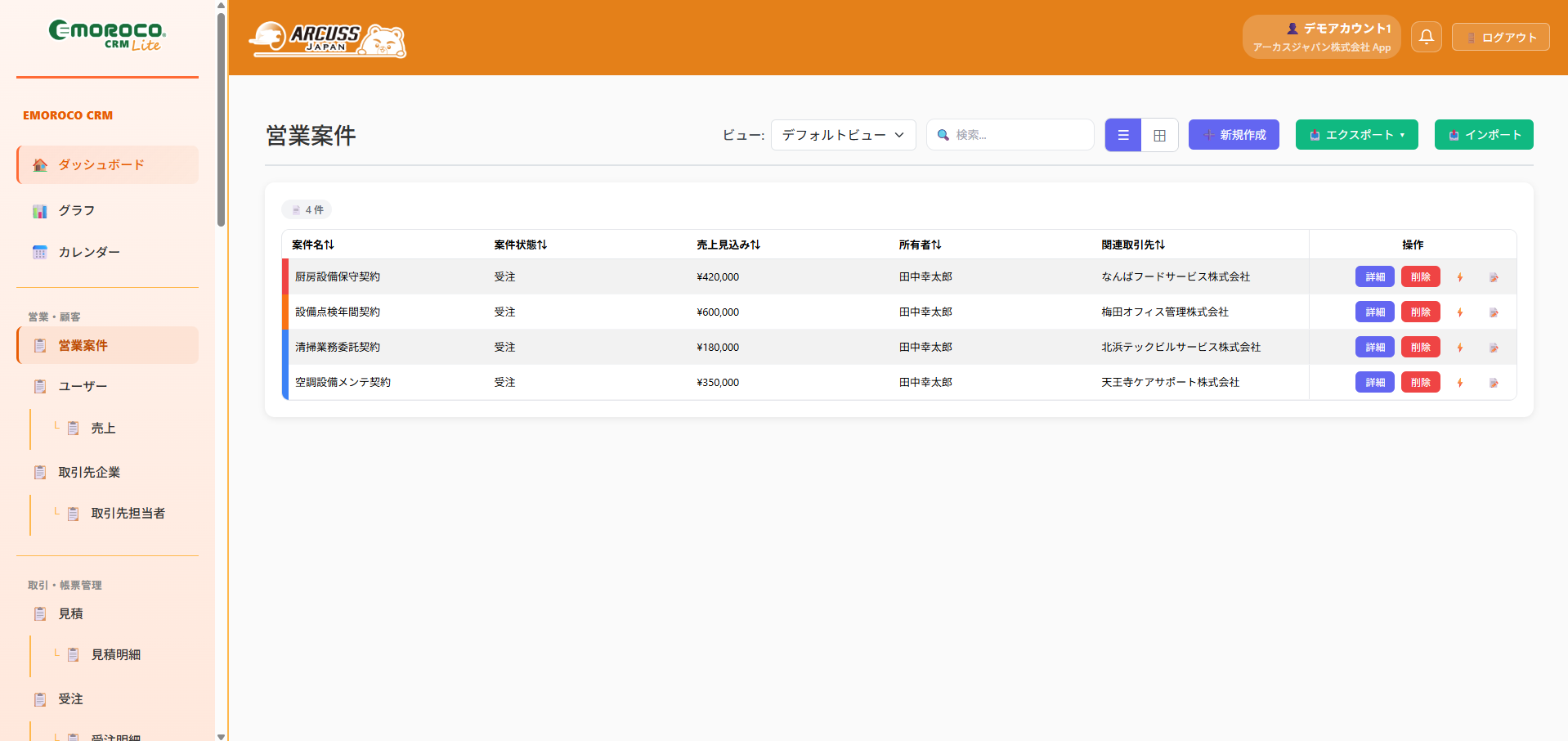
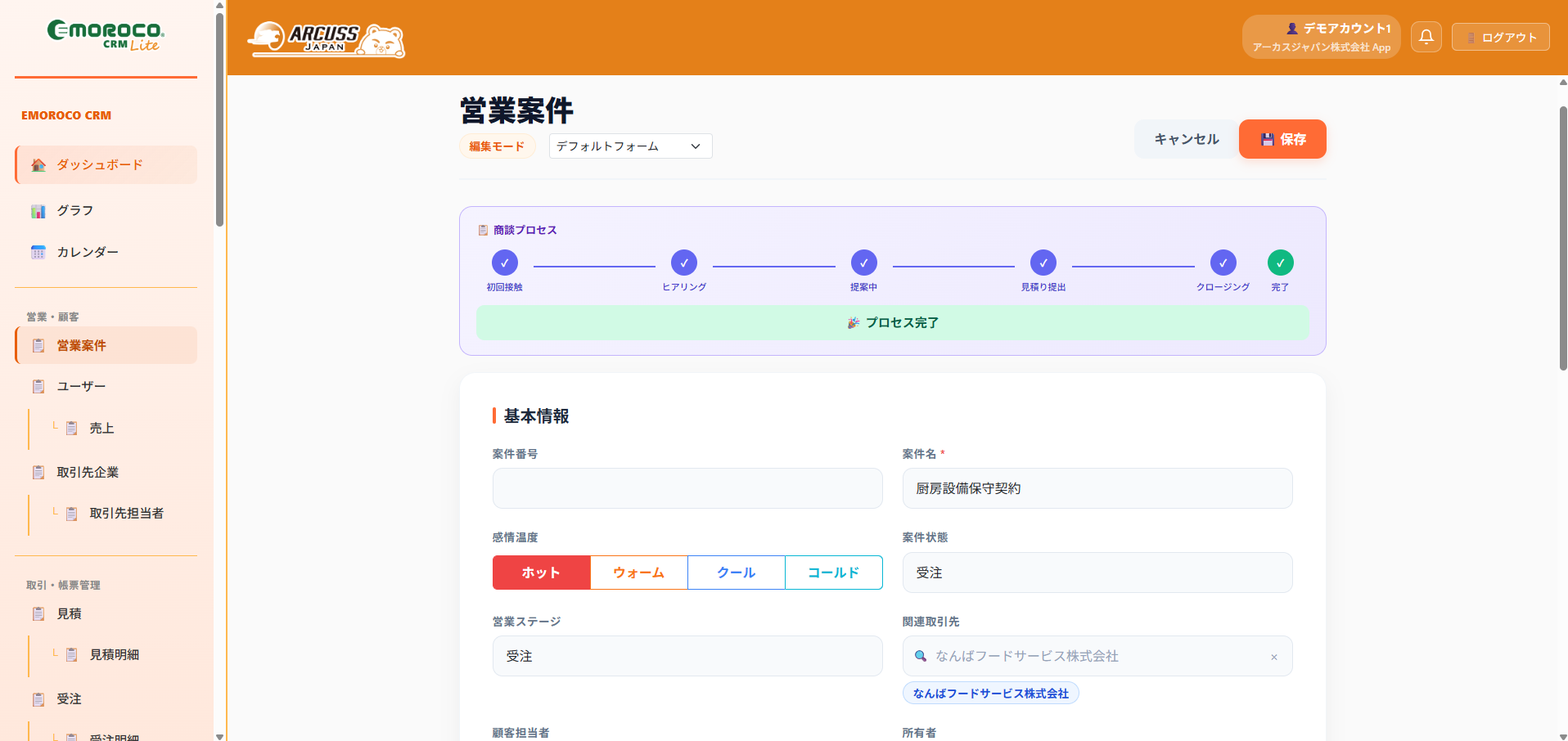
案件一覧・案件詳細
営業案件の進捗管理。
BPF(Business Process Flow)でフェーズ管理も可能です。
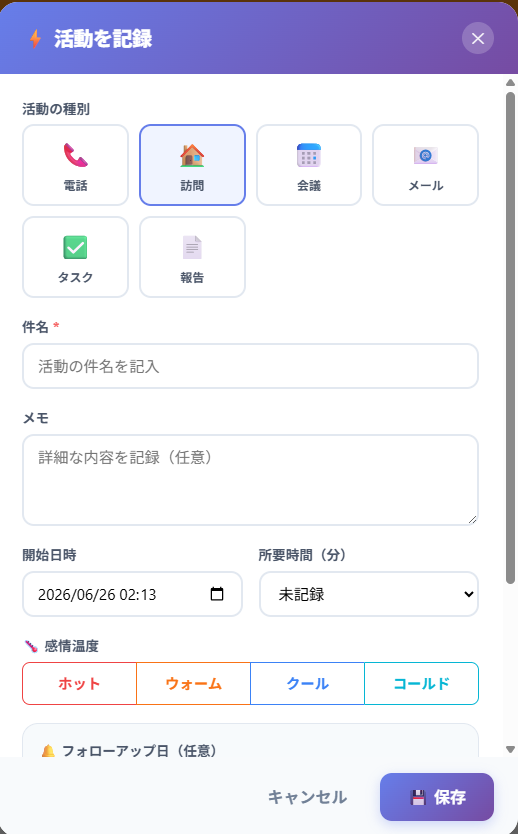
活動登録
顧客との接触記録(電話・訪問・メール等)を登録する画面。
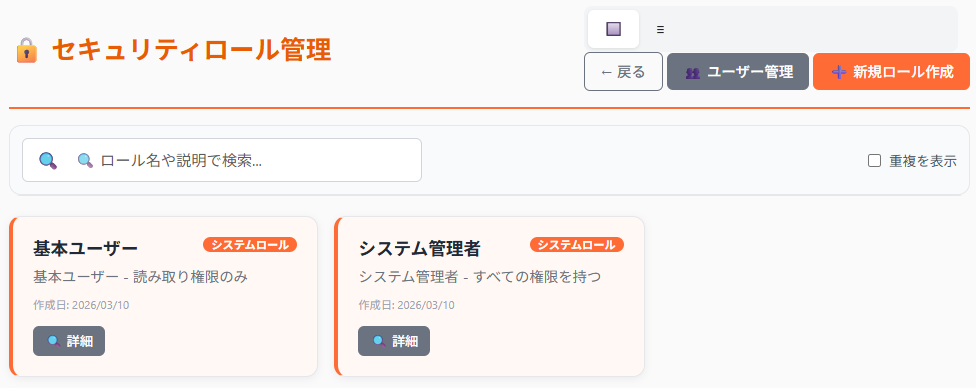
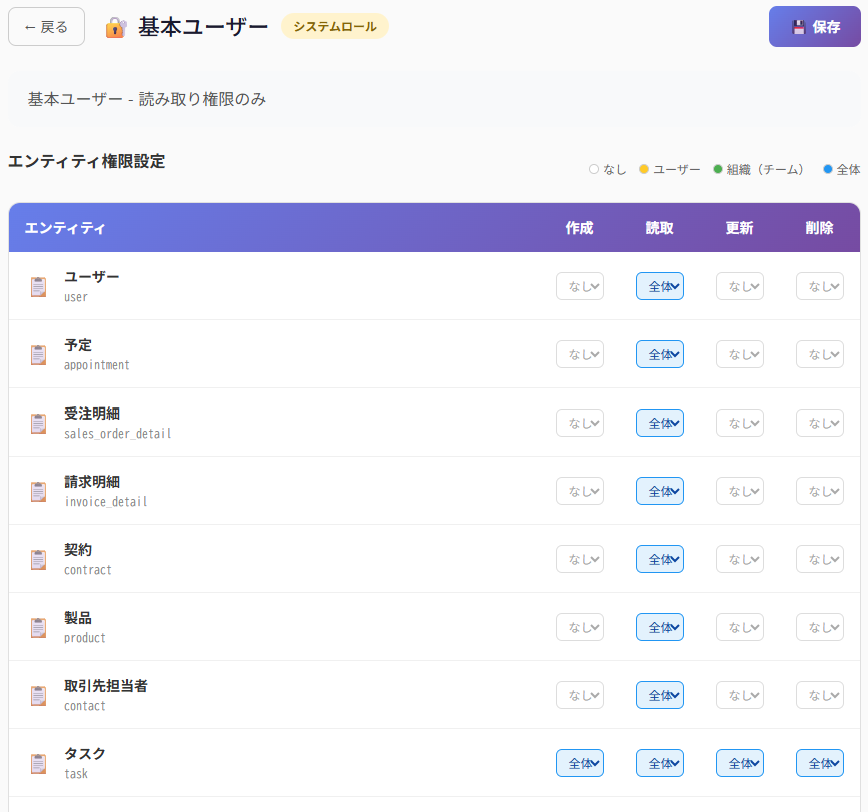
セキュリティロール
部署別・ユーザー別のデータアクセス権限を細かく設定できます。
複数の代理店や個人事業主が同じ環境を共同利用する場合のデータ分離に活用します。
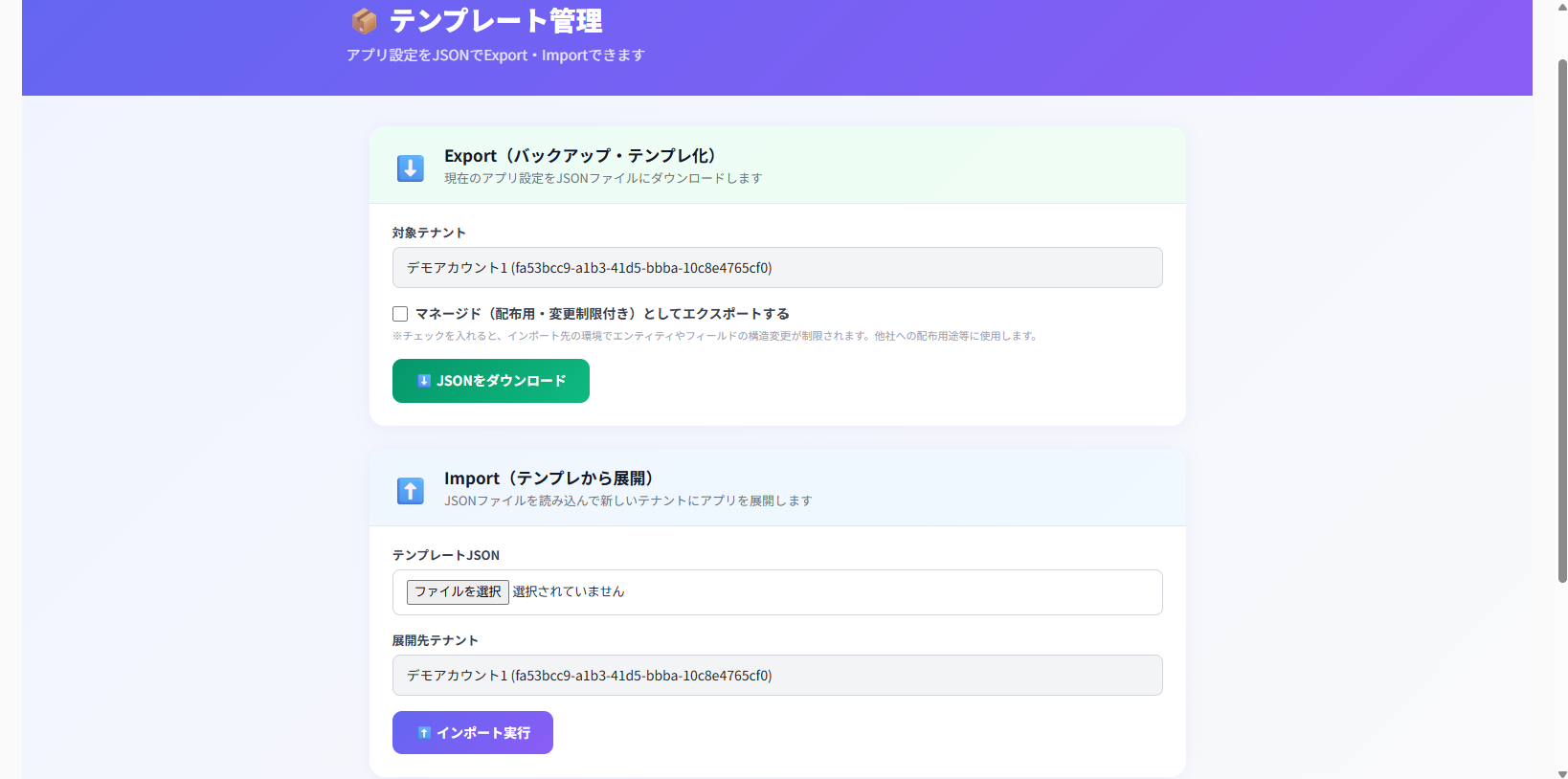
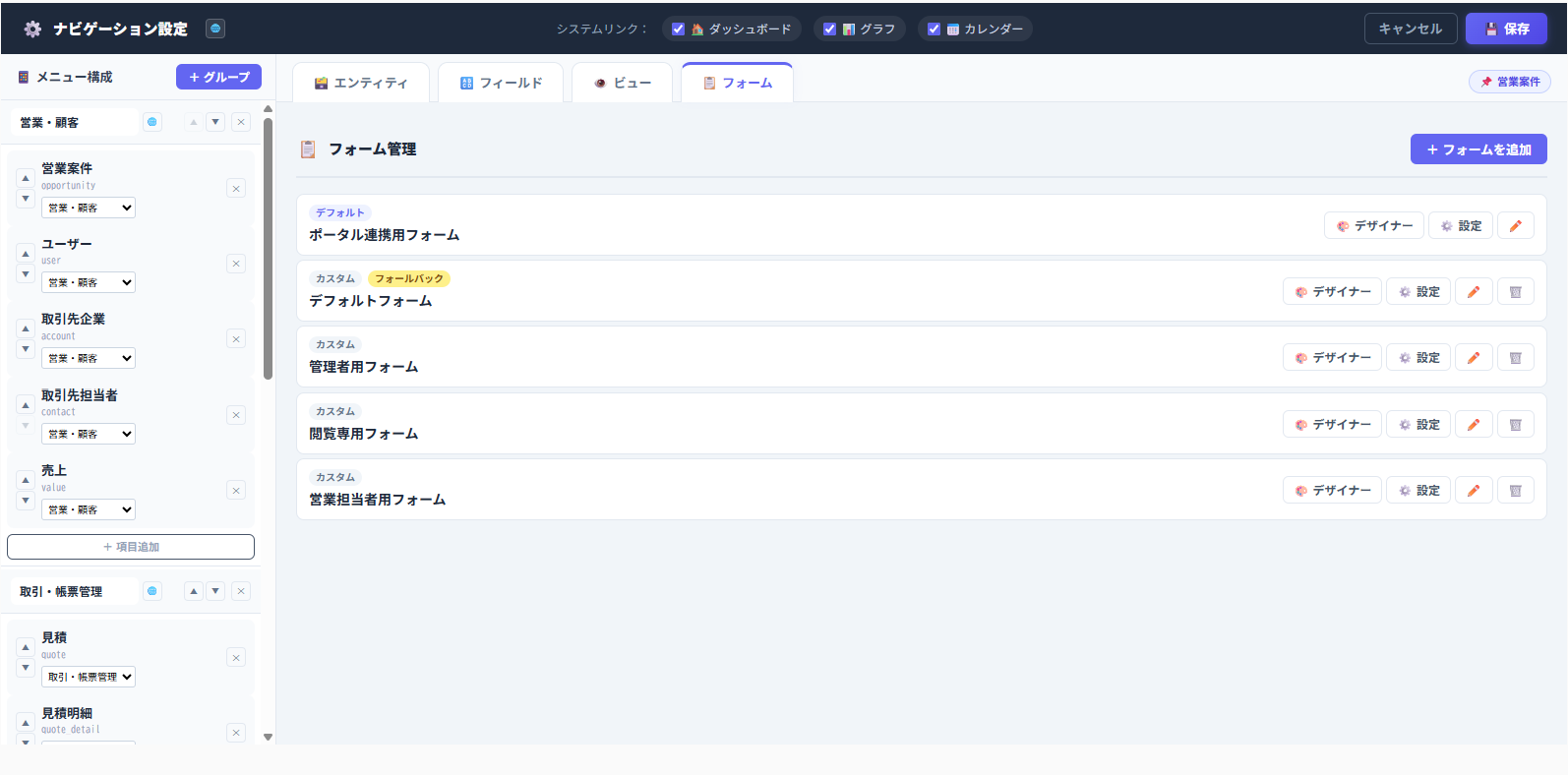
テンプレート管理・マルチフォーム管理
業種別の設計テンプレートや、顧客ポータルのフォーム設定を管理します。
30日間の無料トライアルで実際に触ってみる
画面の説明を読むより、実際に触ってみる方が理解が速い——それがCRMの本質です。
30日間の無料トライアルでは、この記事で紹介した全ての画面を実際に操作できます。
まず「取引先企業」に既存の顧客データをCSVでインポートし、GISマップで地図表示してみてください。
「自社の顧客が地図で見える」その瞬間が、EMOROCO CRM Liteを自社で使えるかどうかの最初の判断基準になります。
30日間の無料トライアルはこちら
デジタル化・AI導入補助金2026 対応ツール番号:DL07-0022934
製品情報:https://www.emoroco.com/
関連記事
関連記事や関連ページのご紹介


この記事を書いた人