
D365カスタマイズの壁と突破法:ohyaの実践記【#011】 〜PC操作を丸ごと自動化!デスクトップフローでRPA入門〜
こんにちは、ohyaです。
前回は、D365と外部サービスをつなぐ「クラウドフロー」をご紹介しました。
今回はさらに一歩進んで、PC上の操作そのものを自動化するデスクトップフロー(RPA)について解説します。
🛠 今回の壁
『クラウド連携じゃ対応できない、手作業だらけのPC操作を自動化したい!』
例えばこんな場面ありませんか?
- ・毎朝、社内システムにログインしてCSVをダウンロード
- ・Excelで決まった計算をして、結果をコピーしてD365に貼り付け
- ・特定のアプリを開いてボタンを押すだけの単純作業を繰り返す
クラウドフローではこうした「ローカルPCでの操作」を扱えません。
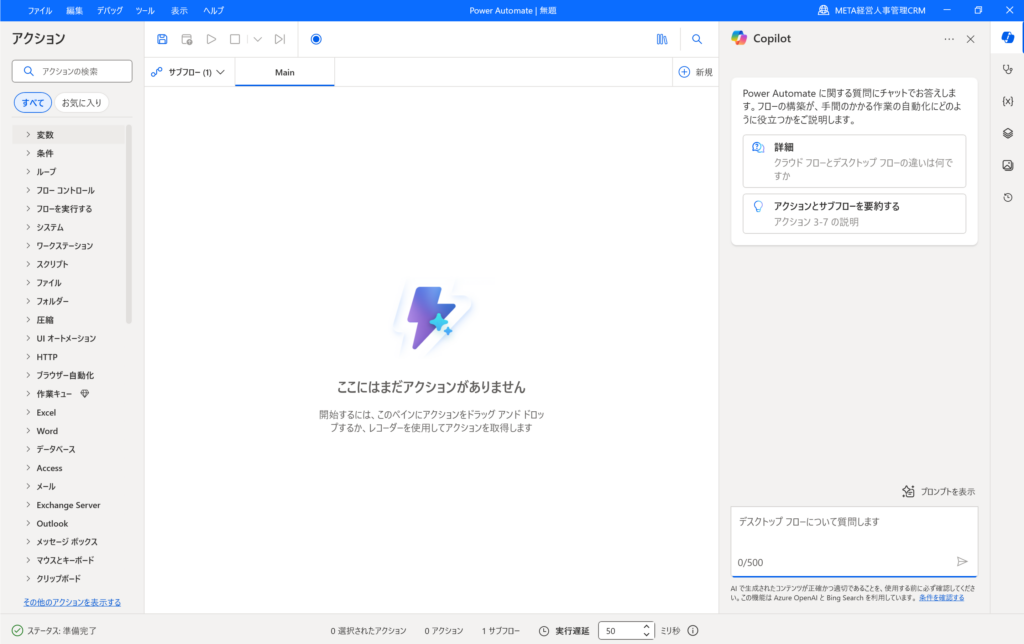
そこで登場するのが、Power Automate Desktopのデスクトップフローです。
-
1.デスクトップフローとは?
デスクトップフローは、PC上の操作を自動化できるRPA(Robotic Process Automation)機能です。
マウスクリック、キーボード入力、ウィンドウ操作など、人間がやるのと同じ手順を記録して自動で実行できます。
特徴
- ・無料で利用可能(Windows 10/11に標準搭載)
- ・操作を「記録」してフロー化できる
- ・GUI操作も含めて再現可能(クラウドではできない領域)
- ・クラウドフローと組み合わせることで最強化
-
2.代表的な利用シーン
- ・レガシーシステム操作
→Web APIがない古いシステムに自動ログインしてデータ取得 - ・Excel作業の自動化
→定型計算、データコピー、フォーマット変換を自動化 - ・ファイル操作
→定期的なバックアップコピー、ファイル名変更、整理
-
3.実務例
例1:毎朝のレポート更新を自動化
- 1.指定サイトにログイン
- 2.CSVをダウンロード
- 3.Excelに取り込み、数式計算
- 4.結果をSharePointにアップロード
例2:社内アプリのボタン押し
- ・毎月1日の朝9時にPADを実行
- ・社内の古い基幹システムを開き、「更新」ボタンをクリック
- ・結果画面をスクリーンショットして保存
-
4.クラウドフローとの連携
デスクトップフロー単体でも動きますが、クラウドフローから呼び出すことで真価を発揮します。
例:
- ・トリガー:D365で新しい注文が作成された
- ・アクション:クラウドフローがPADを呼び出し、社内レガシーシステムに登録
💡 PL-200ポイント
問題文に「ローカルPC操作」「レガシーシステム」「ファイル操作」というワードが出たら、デスクトップフローを疑う!
-
5.落とし穴
- ・実行PCがスリープだと動かない
- ・UI変更に弱い(ボタン位置や名前が変わると失敗)
- ・大規模利用には追加ライセンス(有料)が必要
- ・開発環境と本番PCで動きが違うこともある
-
6.まとめ
- ・デスクトップフローはPC操作をそのまま自動化できるRPA
- ・クラウドフローと組み合わせると、オンプレ+クラウド両方をカバーできる
- ・繰り返し作業やレガシーシステム操作に特に効果的
- ・PL-200試験でも「クラウドフローではできないこと」を問う問題で狙われやすい
✍️ 次回予告
次回はシリーズ総まとめとして、5つの自動化機能の使い分けチャートを紹介します。
PL-200対策にも実務整理にも役立つ「決定版」になる予定です!
この記事を書いた人