
【EMOROCO CRM Lite機能紹介】第5回 ビュー機能|必要な情報を一覧で見やすく管理
はじめに
前回は、顧客や案件などのデータを入力・確認するための「フォーム機能」をご紹介しました。
今回は、登録されている複数のデータを一覧で確認するときに活躍する「ビュー機能」についてご紹介します。
「登録したデータが増えて、必要な情報を探すのが大変」
「担当者ごとの案件だけ確認したい」
「ステータス別にデータを一覧で確認したい」
このような場面で便利なのが、ビュー機能です。
ビュー機能とは?
ビューとは、エンティティに登録されているデータを、条件や表示項目に合わせて一覧表示するための機能です。
同じデータでも、目的に応じて表示する情報を変えることができます。
例えば営業案件であれば、
- ・すべての案件
- ・自分が担当している案件
- ・商談中の案件
- ・受注した案件
- ・今月対応予定の案件
といったように、目的に合わせた一覧を作成できます。
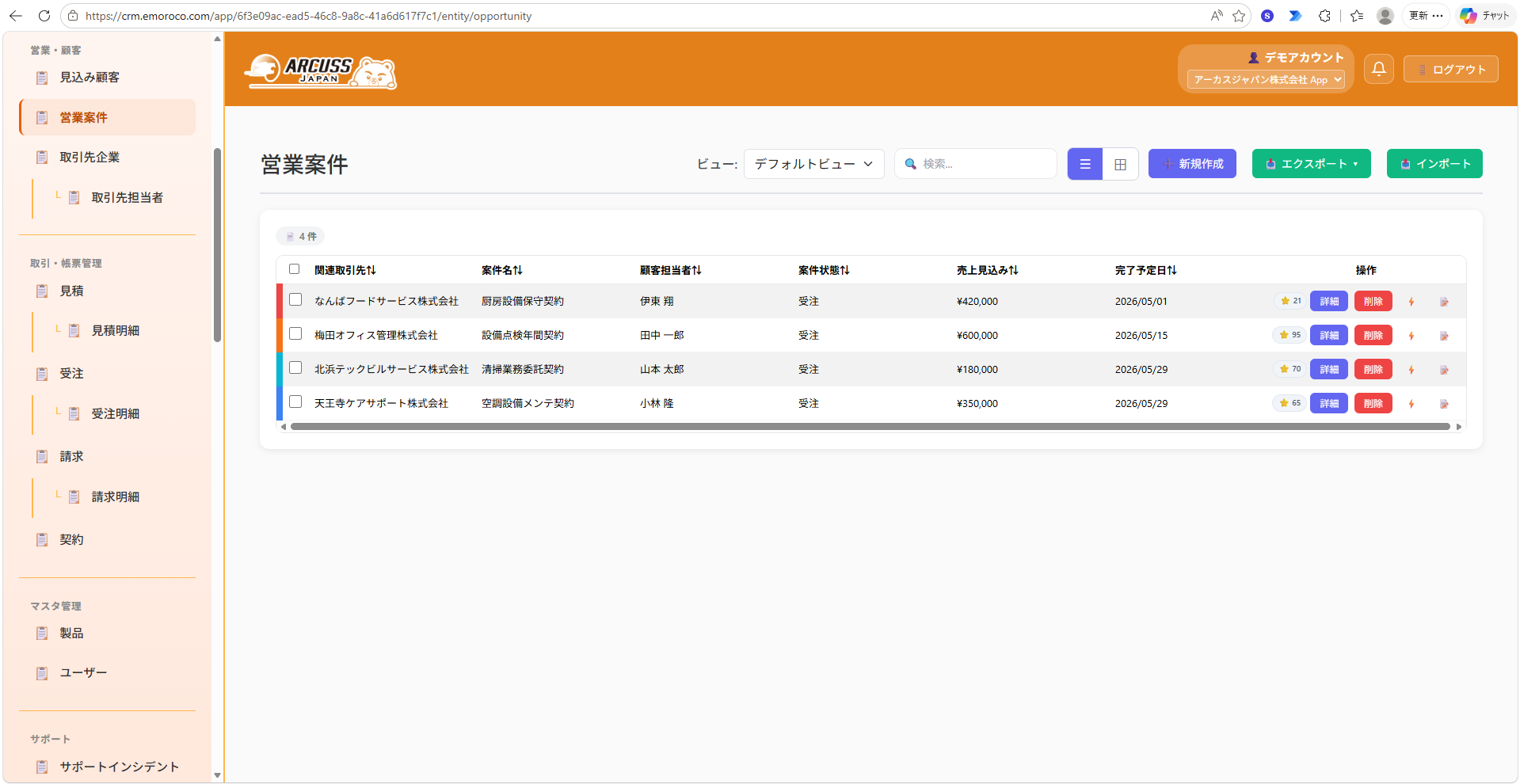
必要な情報だけを一覧表示
ビューでは、一覧画面に表示する項目を設定できます。
例えば営業案件であれば、
- ・案件名
- ・顧客名
- ・担当者
- ・ステータス
- ・見込金額
- ・受注予定日
など、業務上必要な情報を一覧に表示できます。
逆に、普段あまり確認しない項目を非表示にすることで、画面をすっきりさせることもできます。
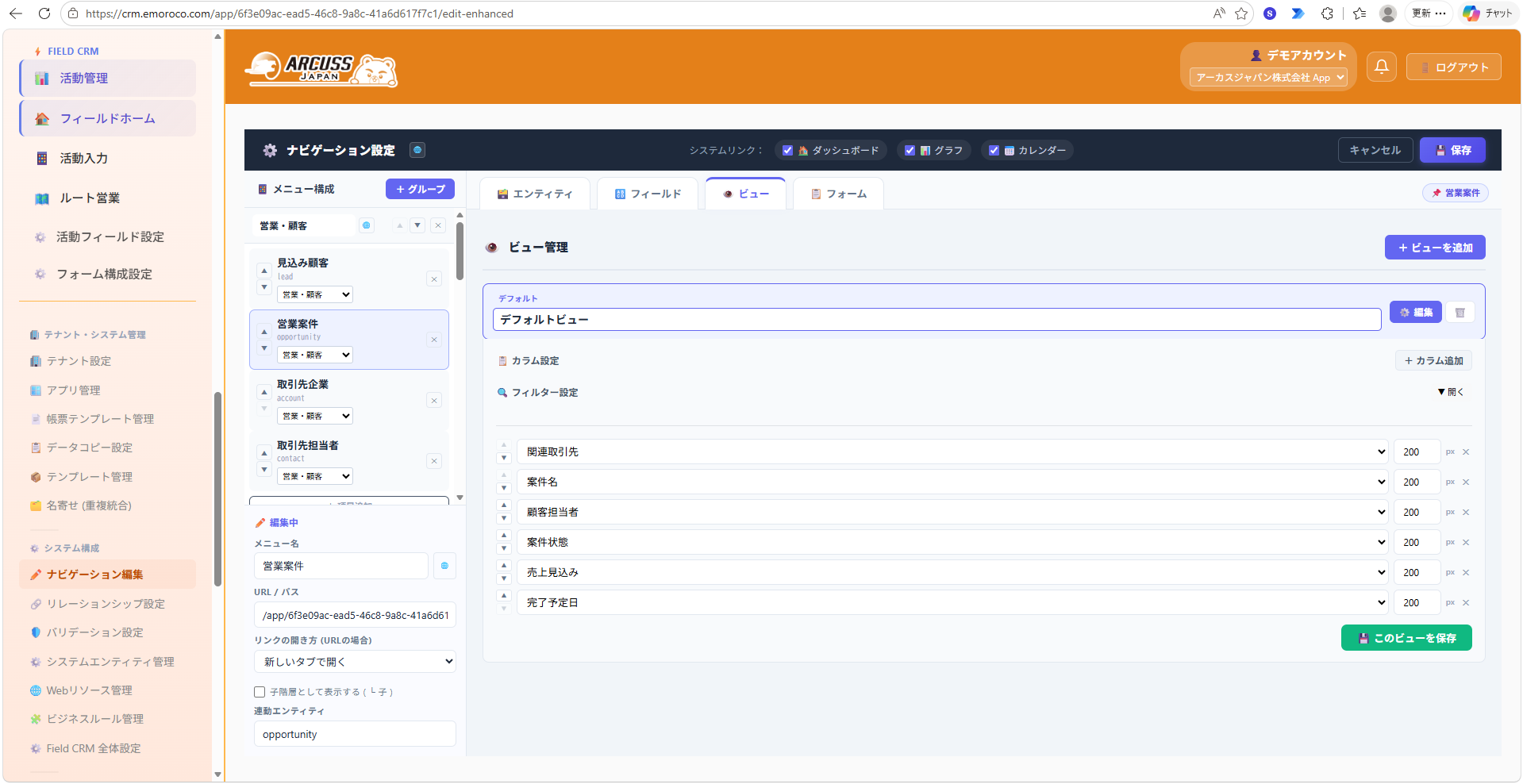
条件を設定して必要なデータだけを表示
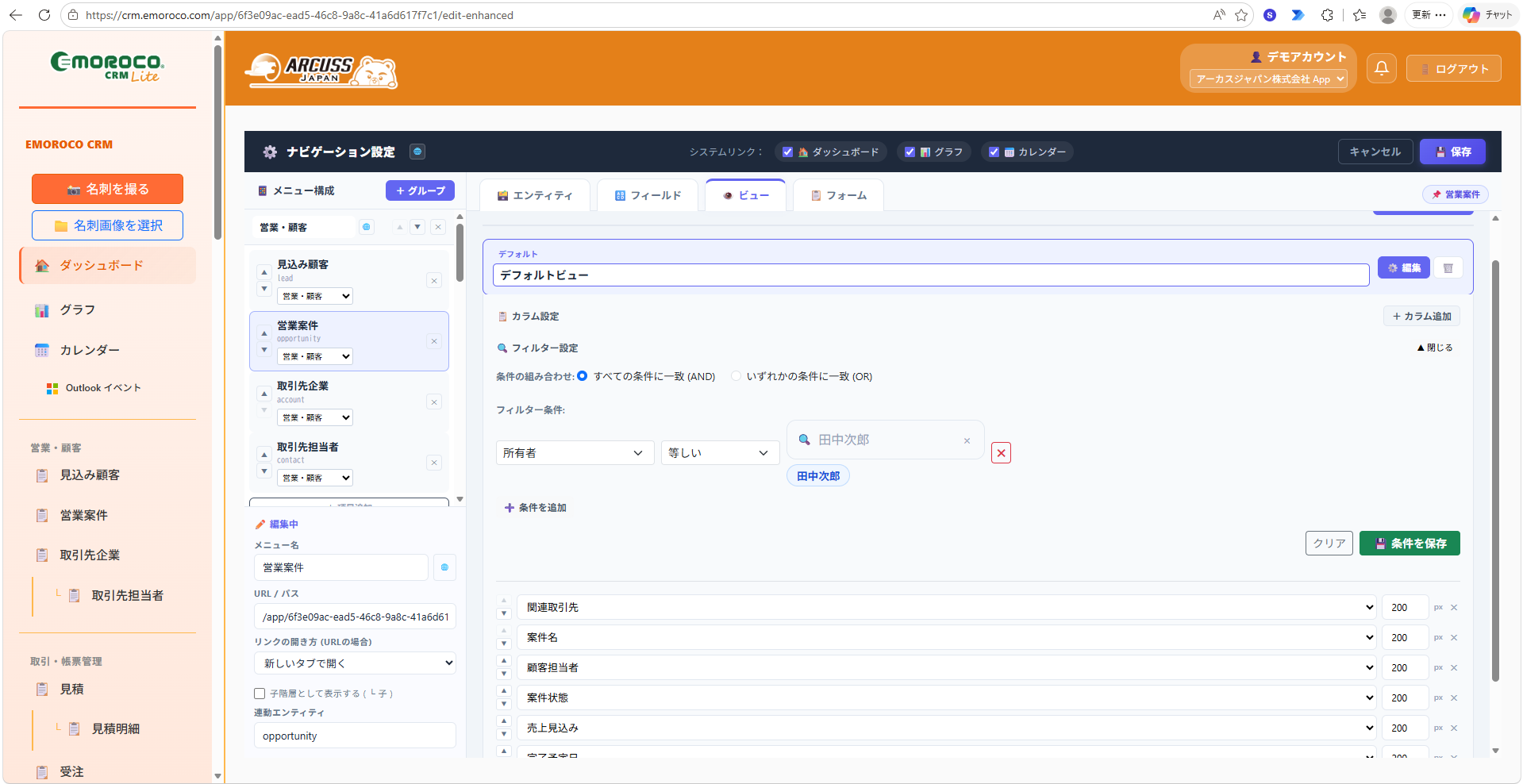
ビューの便利なポイントの一つが、フィルター条件を設定できることです。
例えば「営業案件」のビューであれば、
ステータスが「商談中」の案件だけ表示
といった絞り込みができます。
さらに、
担当者が「自分」の案件だけ表示
今月が受注予定日の案件だけ表示
など、業務に合わせて条件を設定できます。
データを見やすい順番に並べ替える
表示するデータは、指定した項目を基準に並べ替えることもできます。
例えば、
- ・受注予定日の早い順
- ・金額の大きい順
- ・更新日の新しい順
など、確認したい情報に合わせて並び順を設定できます。
大量のデータを扱う場合でも、重要な情報を見つけやすくなります。
業務ごとにビューを使い分ける
ビューを複数作成しておけば、同じエンティティでも目的に応じて使い分けることができます。
例えば「案件」エンティティなら、
営業担当者向け
自分の案件
担当している案件だけを表示。
営業マネージャー向け
進行中の案件
現在商談中の案件を一覧表示。
経営層向け
高額案件
一定金額以上の案件を確認。
というように、それぞれの立場に合わせた情報の見せ方ができます。
ビューを活用するメリット
ビュー機能を活用することで、次のようなメリットがあります。
- ・必要なデータをすぐに確認できる
- ・大量のデータから目的の情報を探しやすくなる
- ・担当者やステータスごとにデータを整理できる
- ・表示項目を業務に合わせて変更できる
- ・同じデータをさまざまな切り口で確認できる
特にデータ量が増えてくるほど、ビューの重要性は高まります。
💡 ワンポイント活用例
例えば、問い合わせ管理であれば、
「未対応の問い合わせ」
というビューを作成し、
- ・問い合わせ日時
- ・顧客名
- ・問い合わせ内容
- ・担当者
- ・対応状況
などを一覧表示します。
これだけでも、担当者は「今、自分が対応すべき問い合わせ」をすぐに確認できます。
さらに「対応中」「完了」などのビューを用意しておけば、問い合わせの状況を一覧で把握しやすくなります。
フォームとビューの違い
ここまで第3回・第4回と続けて読んでいただいた方は、フィールド・フォーム・ビューの関係が少し見えてきたのではないでしょうか。
簡単に整理すると、
- ・フィールド:どんな情報を管理するか
- ・フォーム:1件のデータをどう入力・確認するか
- ・ビュー:複数のデータをどう一覧で見るか
という役割分担です。
この3つを組み合わせることで、入力から確認まで、業務に合わせた画面を構成できます。
まとめ
今回は、登録したデータを一覧で効率よく確認するための「ビュー機能」をご紹介しました。
ビューを活用すれば、必要な項目・必要なデータだけを表示し、担当者やステータスなど、目的に合わせた情報の見せ方ができます。
CRMに登録するデータが増えても、「必要な情報をすぐ見つけられる」環境を作れることが、ビュー機能の大きなメリットです。
次回は、登録したデータをグラフなどで分かりやすく可視化する「ダッシュボード機能」をご紹介します。
ぜひ次回もご覧ください。
この記事を書いた人