
【EMOROCO CRM Lite機能紹介】第4回 フォーム機能|入力しやすく見やすい画面をノーコードで作成
はじめに
前回は、EMOROCO CRM Liteで情報を管理するための「フィールド機能」をご紹介しました。
今回は、追加したフィールドを実際の入力画面として配置する「フォーム機能」についてご紹介します。
「入力画面がごちゃごちゃして見づらい」
「必要な項目がどこにあるか分からない」
「利用者によって使いやすい画面を作りたい」
このような課題を解決できるのがフォーム機能です。
フォーム機能とは?
フォーム機能は、ユーザーがデータを入力・確認するための画面を作成する機能です。
前回作成したフィールドを、ドラッグ&ドロップ感覚で配置し、見やすいレイアウトに調整できます。
例えば「顧客フォーム」であれば、
- ・基本情報
- ・連絡先情報
- ・営業情報
- ・契約情報
といったように、情報を整理して表示できます。
フォーム一覧画面
まずは、エンティティに設定されているフォームの一覧を確認します。
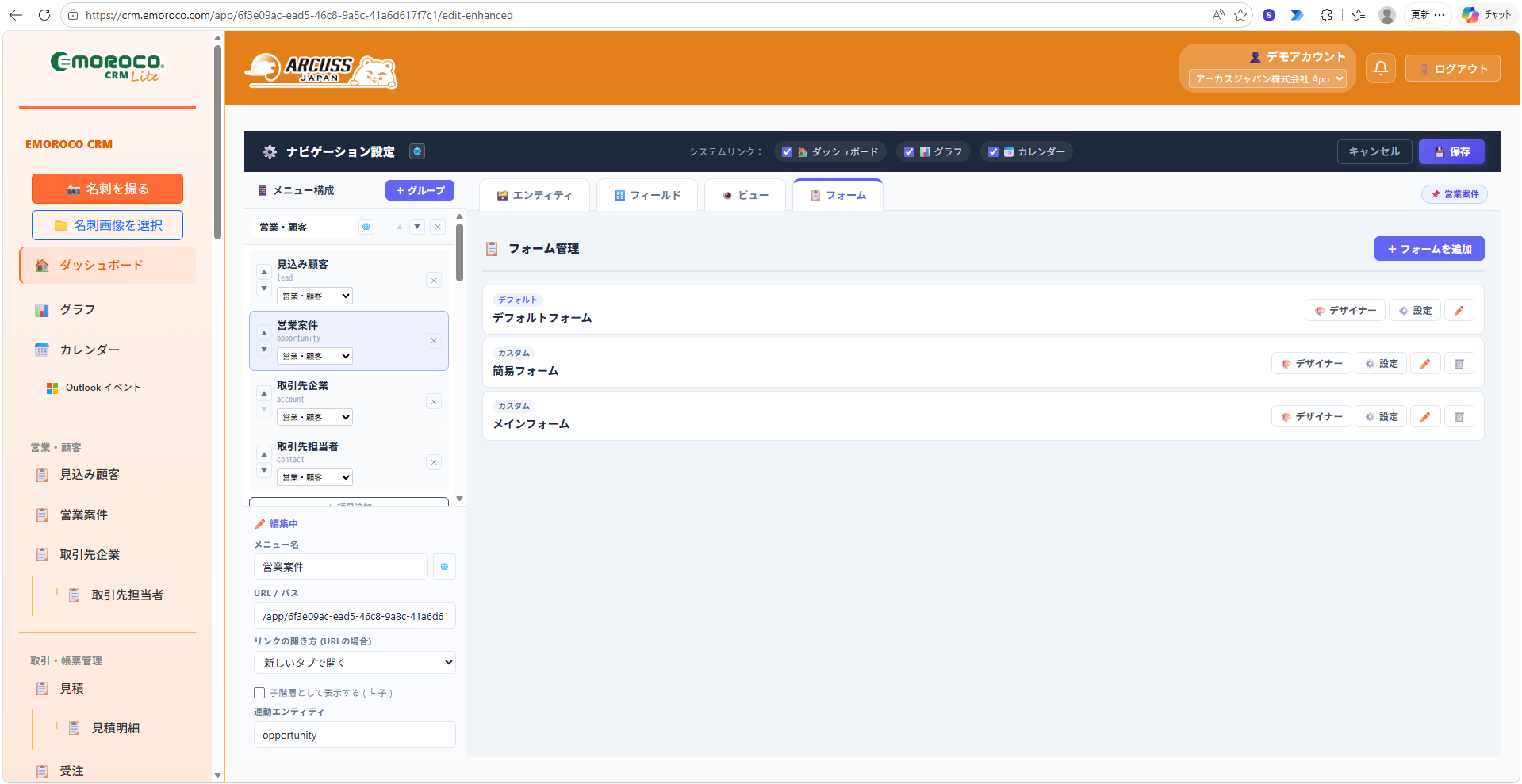
ここから、新規作成や既存フォームの編集を行います。
フォームを編集する
フォーム編集画面では、フィールドを自由に配置できます。
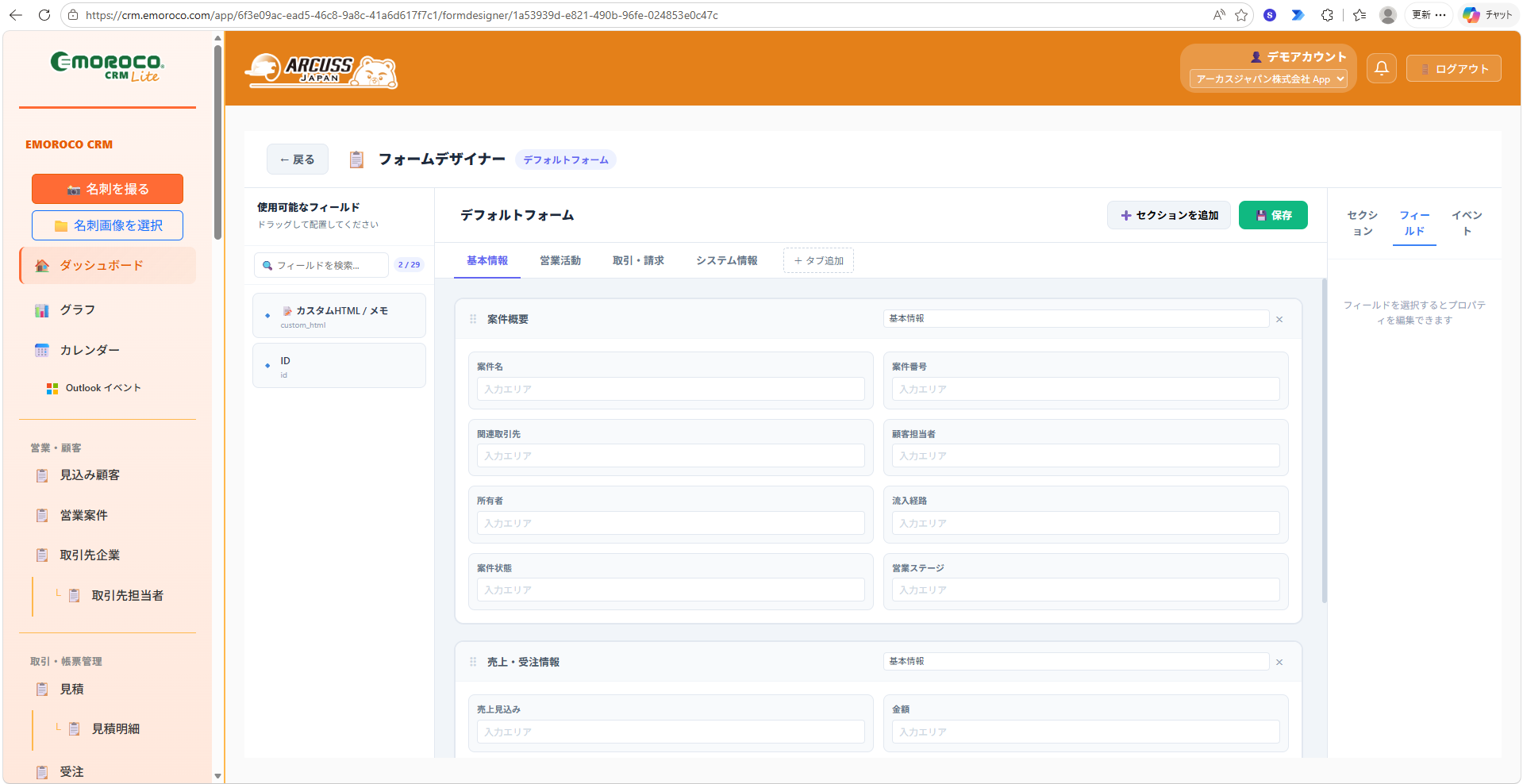
項目の順番を変更したり、不要な項目を非表示にしたりすることで、利用者にとって使いやすい画面を作成できます。
タブとセクションで情報を整理
項目が多い場合は、タブやセクションを活用するのがおすすめです。
タブの例
- ・基本情報
- ・営業情報
- ・契約情報
セクションの例
- ・会社情報
- ・担当者情報
- ・住所情報
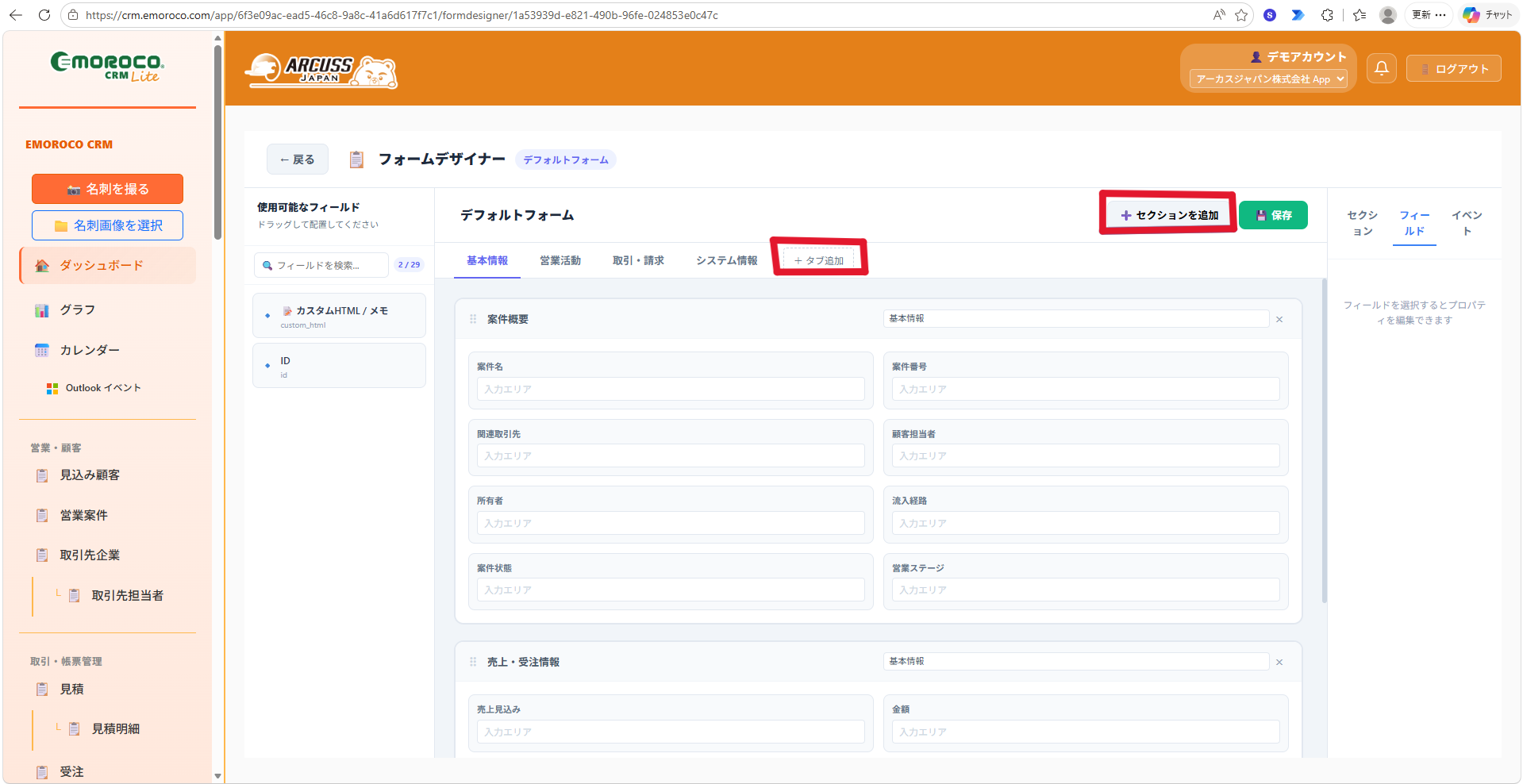
タブやセクションの追加箇所を赤枠で示してください。
情報を整理することで、入力ミスや確認漏れを減らすことができます。
利用者に合わせたフォーム設計
EMOROCO CRM Liteでは、業務に応じて複数のフォームを用意することも可能です。
例えば、
営業担当向け
- ・顧客名
- ・案件状況
- ・次回アクション
管理者向け
- ・契約金額
- ・承認状況
- ・内部メモ
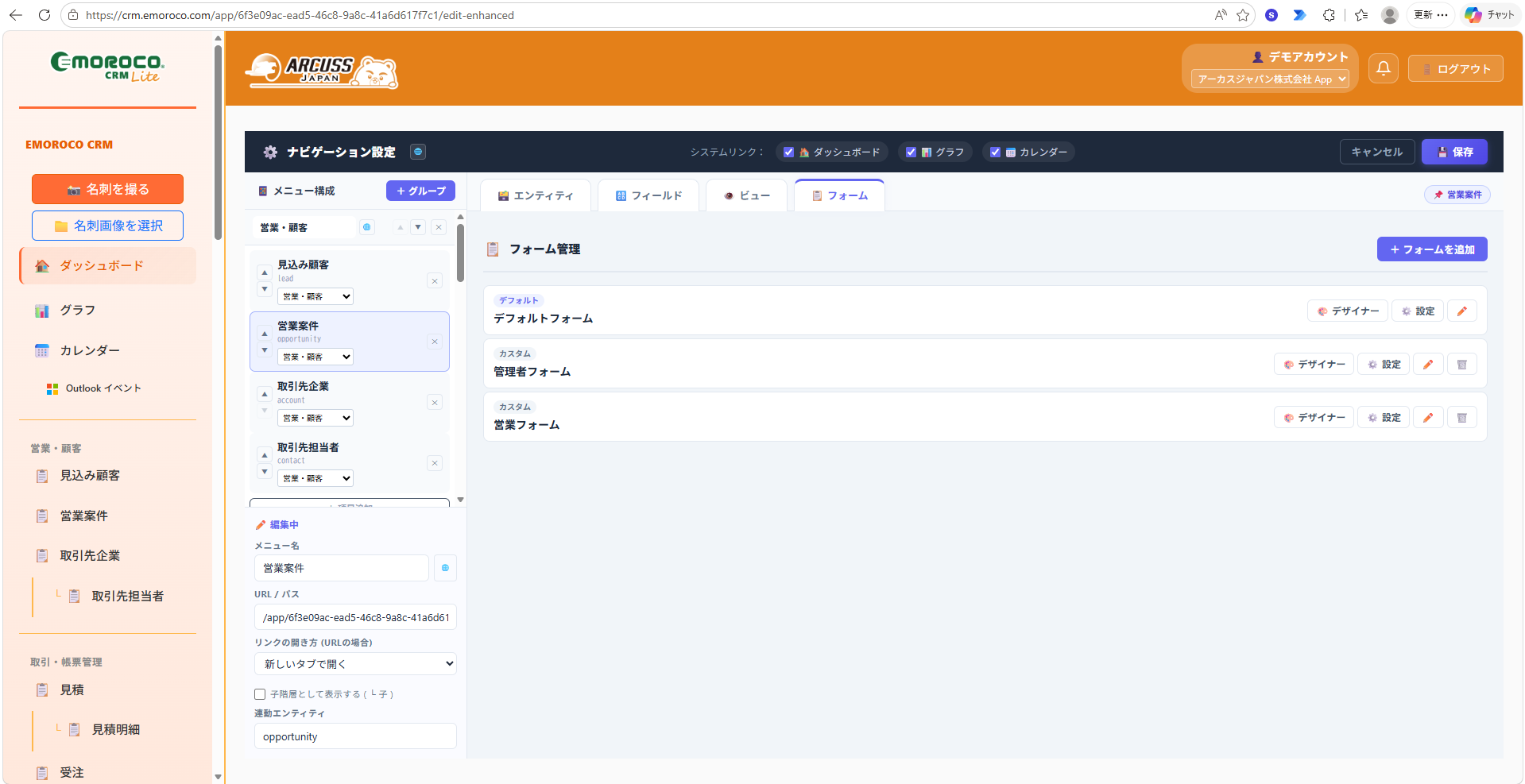
営業フォームと管理者フォームを並べたイメージ画像がおすすめです。
同じデータを扱いながら、利用者ごとに最適な画面を提供できます。
フォーム設計のポイント
1. よく使う項目を上部へ
毎回入力する項目は、スクロールせずに見える位置へ配置しましょう。
2. 関連する情報をまとめる
電話番号とメールアドレスなど、関連する項目は近くに配置すると分かりやすくなります。
3. 項目を詰め込みすぎない
画面に余白を持たせることで、視認性が向上します。
ワンポイント活用例 💡
問い合わせ管理フォームで、
- ・問い合わせ内容
- ・対応状況
- ・次回対応日
を上部に配置し、
- ・添付ファイル
- ・内部メモ
を下部にまとめることで、サポート担当者が必要な情報をすぐ確認できるようになります。
この機能のメリット
フォーム機能を活用することで、
- ・入力しやすい画面を作成できる
- ・確認しやすいレイアウトにできる
- ・入力ミスを減らせる
- ・業務に合わせて画面を最適化できる
- ・ノーコードで柔軟に変更できる
といった効果が期待できます。
まとめ
今回は、EMOROCO CRM Liteの「フォーム機能」をご紹介しました。
フォームは、単に項目を並べるだけではなく、「利用者が迷わず入力できるか」「必要な情報をすぐ確認できるか」を決める重要な機能です。
見やすく使いやすいフォームを設計することで、入力品質の向上と業務効率化につながります。
次回は、登録したデータを一覧で見やすく管理するための「ビュー機能」についてご紹介します。ぜひご期待ください。
この記事を書いた人